

เวิร์กโฟลว์ upscaling ที่ดีเริ่มจากไฟล์ต้นฉบับที่ใช้งานได้ เป้าหมายผลลัพธ์ที่ชัดเจน และการตรวจภาพครั้งสุดท้ายก่อนดาวน์โหลด
รูปภาพขนาดเล็กทำให้เกิดปัญหาได้จริงในงานประจำวัน รูปสินค้าจากซัพพลายเออร์อาจดูนุ่มเกินไปในหน้ารายการสินค้า ภาพประกอบบล็อกที่ดูดีในฉบับร่างอาจเบลอบนหน้าจอ retina ภาพจาก AI art อาจสวยแต่เล็กเกินไปสำหรับแบนเนอร์ หรือภาพเก่าอาจมีคุณค่าพอจะเก็บไว้ แต่ไม่คมพอสำหรับพิมพ์
Upscaling คือการเพิ่มความละเอียดของรูปภาพเพื่อให้ใช้ในขนาดที่ใหญ่ขึ้นได้ การ resize แบบพื้นฐานเพียงแค่ยืดพิกเซลเดิม ส่วน AI upscaling พยายามสร้างรายละเอียดที่เป็นไปได้ขึ้นใหม่ ทำให้ขอบคมขึ้น และลดลักษณะเป็นบล็อกที่เกิดขึ้นเมื่อขยายภาพความละเอียดต่ำมากเกินไป
คู่มือนี้อธิบายวิธีเพิ่มความละเอียดรูปภาพออนไลน์ด้วย UpscaleIMG สิ่งที่ควรพิจารณาก่อนเลือกการตั้งค่า เมื่อไรควรใช้ upscaler บนหน้าแรกหรือใช้ HD Image Converter และวิธีตัดสินใจว่า HD, 2K, 4K หรือการปรับเล็กน้อยเหมาะกับงานของคุณ
คำตอบแบบเร็ว: เพิ่มความละเอียดรูปภาพอย่างไร?
หากต้องการเพิ่มความละเอียดรูปภาพด้วย UpscaleIMG ให้เปิดหน้าแรก อัปโหลดหรือลากไฟล์ JPG, PNG หรือ WebP เข้าไป เรียกใช้ AI upscaler ดูตัวอย่างผลลัพธ์ แล้วดาวน์โหลดไฟล์ที่ปรับปรุงแล้ว หากต้องการเป้าหมายเฉพาะแบบ HD, 2K หรือ 4K ให้ใช้หน้า HD Image Converter และเลือกความละเอียดเป้าหมายก่อนประมวลผล
เพื่อผลลัพธ์ที่ดีที่สุด ให้เริ่มจากไฟล์ต้นฉบับที่ชัดที่สุดที่คุณมี AI upscaling สามารถทำให้ภาพเล็กหรือภาพที่ถูกบีบอัดดูสะอาดขึ้น แต่ไม่สามารถกู้รายละเอียดที่ไม่เคยเห็นได้ในไฟล์เดิมอย่างสมบูรณ์ หากภาพเบลอมาก ถูกครอปหนัก หรือเต็มไปด้วย artifact จากการบีบอัด ผลลัพธ์อาจยังต้องแก้ไขด้วยมือ
เปรียบเทียบวิธีเพิ่มความละเอียด
| วิธี | เหมาะกับ | จุดแข็ง | ข้อควรระวัง |
|---|---|---|---|
| Resize พื้นฐานในโปรแกรมแก้ไขภาพ | การปรับขนาดเล็ก ๆ และแก้ layout อย่างรวดเร็ว | เร็ว คาดเดาได้ และใช้งาน offline | อาจทำให้ขอบเบลอและขยาย pixelation เมื่อเพิ่มขนาดมาก |
| AI image upscaler | รูปสินค้า ภาพบุคคล กราฟิกโซเชียล AI art และภาพบล็อก | สร้างรายละเอียดแทนการยืดพิกเซลอย่างเดียว | ผลลัพธ์ขึ้นกับคุณภาพต้นฉบับและความพร้อมของการประมวลผลในขณะนั้น |
| แก้ไขด้วยมือใน Photoshop หรือเครื่องมือคล้ายกัน | ไฟล์สำคัญที่ต้อง retouch | ควบคุม sharpening, mask, cleanup และ export ได้สูงสุด | ช้ากว่า ต้องใช้ซอฟต์แวร์และทักษะการแก้ไขภาพ |
| UpscaleIMG HD Image Converter | ผลลัพธ์เป้าหมายแบบ HD, 2K หรือ 4K | เลือกเป้าหมายง่าย อัปโหลดและดาวน์โหลดผ่านเบราว์เซอร์ | เป้าหมายใหญ่ ๆ อาจช้าหรือไม่เสถียรกับภาพต้นฉบับคุณภาพต่ำ |
สรุปคือ ใช้ resize พื้นฐานเมื่อคุณต้องการปรับ layout เล็กน้อย ใช้ AI upscaling เมื่อภาพต้องการคุณภาพที่ดีขึ้นอย่างเห็นได้ชัด และใช้ editor แบบ manual เมื่อไฟล์มีมูลค่าสูงพอที่จะใช้เวลา retouch
UpscaleIMG เหมาะกับอะไร
UpscaleIMG เป็นเครื่องมือ online image upscaler ที่โฟกัสชัดเจน เวิร์กโฟลว์สาธารณะของผลิตภัณฑ์คือขั้นตอนสั้น ๆ: อัปโหลดภาพ ประมวลผลผ่าน workflow ฝั่งเซิร์ฟเวอร์ ดูตัวอย่างผลลัพธ์ และดาวน์โหลดไฟล์ที่ปรับปรุงแล้ว
หน้าแรกวางตำแหน่งเครื่องมือสำหรับงานภาพในชีวิตประจำวัน เช่น รูปสินค้า ecommerce กราฟิกบล็อก โพสต์โซเชียล AI artwork และรูปส่วนตัว คอมโพเนนต์อัปโหลดปัจจุบันรองรับไฟล์ JPG, PNG และ WebP ขนาดสูงสุด 10 MB หน้าเว็บยังระบุว่าผู้ใช้สามารถลองใช้ workflow หน้าแรกได้โดยไม่ต้องสมัครบัญชี พร้อมเตือนว่าผลลัพธ์ขึ้นกับขนาดภาพ ความคมชัด และกำลังประมวลผลในขณะนั้น
นอกจากนี้ยังมีหน้า HD Image Converter สำหรับผู้ใช้ที่ต้องการเลือกเป้าหมายผลลัพธ์อย่างชัดเจน หน้านี้ออกแบบรอบเป้าหมาย HD, 2K และ 4K โดยมีแนวคิดเดียวกันคือ อัปโหลด เลือกเป้าหมาย ประมวลผล ตรวจดู และดาวน์โหลด
ขั้นตอนการใช้งาน
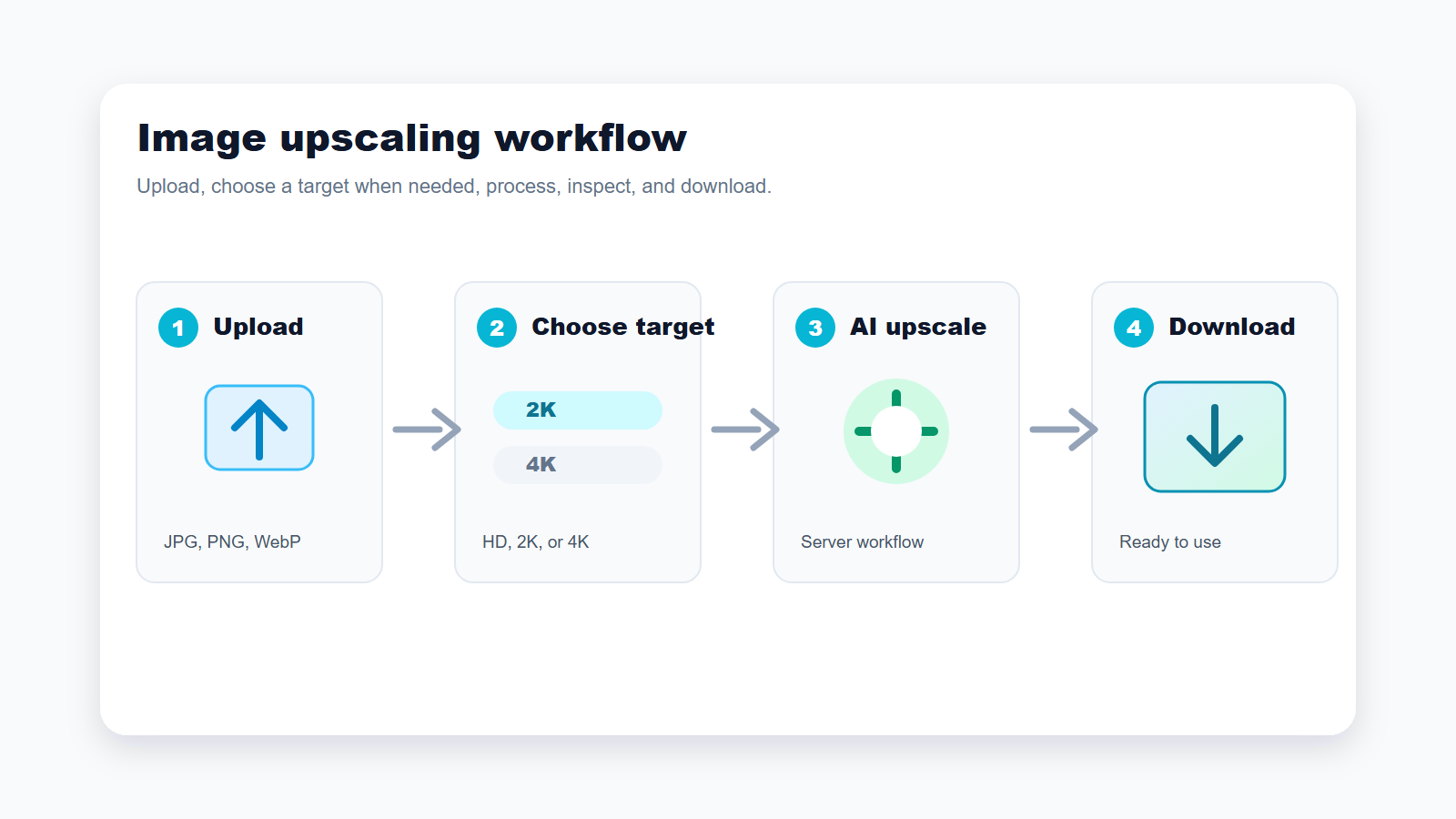
ใช้เส้นทางที่สั้นที่สุดเมื่อแค่ต้องการภาพที่สะอาดขึ้น และใช้ workflow แบบเลือกเป้าหมายเมื่อขนาดปลายทางสำคัญ
1. เริ่มจากไฟล์ต้นฉบับที่ดีที่สุด
ก่อนอัปโหลด ให้เลือกเวอร์ชันที่สะอาดที่สุดของรูปภาพ ไฟล์ต้นฉบับขนาดใหญ่จากกล้อง ไฟล์ออกแบบ หรือซัพพลายเออร์มักทำงานได้ดีกว่าสกรีนช็อตจากแอปแชตที่ถูกบีบอัด หากมีหลายเวอร์ชัน ให้หลีกเลี่ยงไฟล์ที่ถูก resize ซ้ำหลายครั้ง
AI upscaling วิเคราะห์พิกเซลที่มองเห็นและสร้างรายละเอียดเพิ่มเติมให้เข้ากับบริบท ดังนั้นคุณภาพต้นฉบับยังสำคัญมาก รูปสินค้าที่ชัดระดับ 1000 พิกเซลอาจกลายเป็น asset สำหรับเว็บที่สะอาดขึ้นมาก แต่ thumbnail 120 พิกเซลแม้จะขยายได้ ก็อาจยังไม่เหมาะกับหน้าสินค้า เพราะโมเดลมีรายละเอียดจริงให้ตีความน้อยเกินไป
2. อัปโหลดไฟล์ที่รองรับ
บนหน้าแรกของ UpscaleIMG คุณสามารถลากภาพเข้าไปในพื้นที่อัปโหลดหรือเลือกไฟล์จากอุปกรณ์ได้ การทำงานปัจจุบันรองรับภาพ JPG, PNG และ WebP ขนาดสูงสุด 10 MB
ใช้ JPG สำหรับภาพถ่ายทั่วไป รูปสินค้า และภาพโซเชียลที่ต้องการไฟล์เล็ก ใช้ PNG เมื่อภาพมีกราฟิก สกรีนช็อต UI โลโก้ หรือ transparency ใช้ WebP เมื่อคุณต้องการรูปแบบสมัยใหม่สำหรับเว็บที่บีบอัดได้ดี
หากไฟล์เป็น AVIF, HEIC, TIFF หรือฟอร์แมตอื่น ให้แปลงเป็น JPG, PNG หรือ WebP ก่อนใช้ workflow หน้าแรก เว้นแต่ว่า public interface จะเปลี่ยนไปในอนาคต Availability may vary ตามการพัฒนาของผลิตภัณฑ์
3. เลือกเป้าหมายผลลัพธ์ให้เหมาะ
หากใช้ upscaler บนหน้าแรก กระบวนการจะเรียบง่ายโดยตั้งใจ: อัปโหลดไฟล์ รัน upscaler แล้วตรวจผลลัพธ์ หากต้องการควบคุมขนาดสุดท้ายมากขึ้น ให้ใช้หน้า HD Image Converter
ปัจจุบัน HD Image Converter มีเป้าหมายให้เลือกสามแบบ:
- HD: เหมาะกับภาพเว็บทั่วไปและหน้าจอประมาณ 1920 พิกเซลที่ด้านยาว
- 2K: จุดกึ่งกลางที่เหมาะกับบล็อก แกลเลอรีสินค้า กราฟิกโซเชียล และหน้า marketing จำนวนมาก
- 4K: เหมาะกับจอใหญ่ mockup สำหรับงานพิมพ์ hero image และกรณีที่ต้นฉบับค่อนข้างสะอาดอยู่แล้ว
อย่าเลือก 4K เพียงเพราะฟังดูดีกว่า ภาพที่ใหญ่ขึ้นไม่ได้แปลว่าดีกว่าเสมอ หากต้นฉบับนุ่มหรือถูกบีบอัด การ upscale แบบรุนแรงอาจทำให้ artifact ชัดขึ้น สำหรับงานเว็บจำนวนมาก 2K ก็เพียงพอ
4. เริ่มประมวลผล
เมื่อเริ่มประมวลผล UpscaleIMG จะส่งภาพผ่าน route ฝั่งเซิร์ฟเวอร์ที่ปลอดภัย แทนการเปิดเผย credential ภายในของ AI ใน client-side code สำหรับผู้ใช้ จุดสำคัญคือทุกอย่างเกิดขึ้นผ่าน web app: อัปโหลด รอผลลัพธ์ แล้วดาวน์โหลด
เวลาในการประมวลผลอาจแตกต่างกัน ภาพขนาดใหญ่ เป้าหมาย 4K และ capacity ของบริการในเวลานั้นอาจมีผลต่อความเร็วหรือ availability หากไฟล์ล้มเหลว ให้ลองใช้ต้นฉบับที่ชัดกว่า เป้าหมายเล็กลง หรือไฟล์เล็กลง
5. เปรียบเทียบผลลัพธ์ก่อนใช้จริง
อย่าดาวน์โหลดแล้วเผยแพร่ทันที ตรวจภาพในขนาดที่คุณจะใช้งานจริงก่อน
ซูมดูส่วนสำคัญ เช่น ขอบสินค้า ใบหน้า ตัวอักษร โลโก้ texture ของผ้า เส้นผม ใบไม้ และเส้นละเอียด ตรวจว่าภาพคมขึ้นโดยไม่ดูปลอม หากภาพมีข้อความ ให้อ่านว่าตัวอักษรไม่บิดเบี้ยว หากเป็นใบหน้า ให้ดูตา ปาก และผิวว่ายังเป็นธรรมชาติ
6. ดาวน์โหลดและ export สำหรับช่องทางสุดท้าย
เมื่อผลลัพธ์ยอมรับได้ ให้ดาวน์โหลดและใช้ฟอร์แมตที่เหมาะกับปลายทาง สำหรับเว็บไซต์ WebP มักเป็นตัวเลือกสุดท้ายที่ดีเพราะให้คุณภาพสูงพร้อมขนาดไฟล์เล็กกว่า สำหรับกราฟิกโปร่งใสหรือ workflow แบบ lossless อาจใช้ PNG สำหรับ email, marketplace และการแชร์ทั่วไป JPG มักปลอดภัย
หากคุณจะบีบอัดภาพอีกครั้งหลังดาวน์โหลด ให้เก็บสำเนาคุณภาพสูงไว้ก่อน การบีบอัดซ้ำเป็นหนึ่งในวิธีที่ง่ายที่สุดในการลดประโยชน์ของ upscaling
หมายเหตุรายฟีเจอร์
การอัปโหลดที่เรียบง่าย
UpscaleIMG ออกแบบมาเพื่อ workflow อัปโหลดที่สั้น เพราะผู้ใช้ส่วนใหญ่ไม่ได้ต้องการเรียนรู้การแต่งภาพระดับมืออาชีพ พวกเขามีปัญหากับ asset เฉพาะและต้องการผลลัพธ์ที่ใช้งานได้เร็ว
Drag-and-drop เหมาะกับภาพเดี่ยว เช่น รูปสินค้า header ของบล็อก กราฟิกโซเชียล รูปโปรไฟล์ หรือภาพ AI ที่ export เล็กเกินไป หากคุณต้องการ batch processing หลายร้อยไฟล์ ให้ตรวจสอบ availability ปัจจุบันของผลิตภัณฑ์ก่อน อย่าสรุปว่าทุกหน้ารองรับ
การประมวลผลฝั่งเซิร์ฟเวอร์
การทำงานปัจจุบัน route การประมวลผลผ่านเซิร์ฟเวอร์ มุมมองผลิตภัณฑ์คือเบราว์เซอร์ไม่ต้องเข้าถึง credential ภายในของ AI หรือ storage configuration โดยตรง และแอปสามารถจัดการ upload, transformation และ output delivery ได้ใน flow เดียว
ข้อควรระวังสำหรับผู้ใช้คือ privacy และสิทธิ์การใช้งาน อย่าอัปโหลดภาพที่คุณไม่มีสิทธิ์นำไปประมวลผลในเครื่องมือออนไลน์ หากภาพมีข้อมูลส่วนบุคคล กฎหมาย การแพทย์ หรือธุรกิจที่เป็นความลับ ให้ตรวจ privacy policy ล่าสุดและข้อกำหนด compliance ของคุณก่อนอัปโหลด
ฟอร์แมตและข้อจำกัดที่รองรับ
As of the latest public information available ใน source ปัจจุบันของผลิตภัณฑ์ upload tool บนหน้าแรกรองรับ JPG, PNG และ WebP ขนาดสูงสุด 10 MB หน้า HD Image Converter ใช้ภาษาด้านฟอร์แมตในแนวเดียวกัน
ข้อจำกัดเหล่านี้เปลี่ยนได้ หากคุณเขียนเอกสารภายในให้ทีม อย่า hardcode limit ของไฟล์ เว้นแต่พร้อมอัปเดตเมื่อผลิตภัณฑ์เปลี่ยน
คุณภาพผลลัพธ์
AI upscaling ทำงานได้ดีที่สุดเมื่อภาพต้นฉบับมีโครงสร้างเพียงพอให้โมเดลคาดเดารายละเอียด ช่วยได้กับภาพเล็ก รูปสินค้าที่นุ่ม ภาพเว็บที่ถูกบีบอัด และ export จาก AI art แต่จะอ่อนลงเมื่อภาพเบลอมาก มืดเกินไป มี motion blur หรือเสียหายจากการบีบอัดหนัก
สำหรับ ecommerce และงานแบรนด์ ให้เปรียบเทียบผลลัพธ์กับต้นฉบับเสมอ ความคมไม่ใช่เป้าหมายเดียว ภาพสุดท้ายต้องยังแทนสินค้าจริงได้อย่างถูกต้อง
คำแนะนำตามกรณีใช้งาน
รูปสินค้า ecommerce
ใช้ AI upscaling เมื่อรูปจากซัพพลายเออร์เล็กเกินไปสำหรับ listing, collection page หรือ ad creative เริ่มที่ 2K สำหรับร้านเว็บส่วนใหญ่ ใช้ 4K เฉพาะเมื่อแหล่งภาพสะอาดและคุณต้องการ zoom view ขนาดใหญ่หรือ mockup คล้ายงานพิมพ์
ตรวจขอบสินค้า label ผ้า texture และสี หาก AI สร้างรายละเอียดสินค้าที่ไม่มีอยู่จริง อย่าใช้ผลลัพธ์นั้นเป็นภาพเชิงพาณิชย์
ภาพบล็อกและกราฟิกเว็บไซต์
สำหรับ header บล็อก tutorial และ section ของ landing page เป้าหมาย 2K มักเหมาะสม ให้ความละเอียดพอสำหรับ responsive layout โดยไม่สร้างไฟล์หนักเกินจำเป็น
หลัง upscale แล้ว ให้บีบอัดภาพสุดท้ายสำหรับ web delivery ภาพคมที่โหลดช้ายังคงเป็น user experience ที่ไม่ดี
โพสต์โซเชียลมีเดีย
ใช้ upscaling เมื่อกราฟิกดูนุ่มหลัง crop หรือ preview ของแพลตฟอร์มต้องการภาพที่สะอาดขึ้น หลีกเลี่ยงการ process ใบหน้าหรือข้อความมากเกินไป โซเชียลแพลตฟอร์มบีบอัดภาพอยู่แล้ว จึงควรเก็บ source คุณภาพสูงและ export ตามขนาดที่แพลตฟอร์มแนะนำเมื่อทำได้
AI art และภาพที่สร้างด้วย AI
AI image generator มักสร้างภาพสวยในขนาดที่ไม่เหมาะกับ banner, poster หรือ hero section UpscaleIMG ช่วยให้ไฟล์เหล่านี้นำไปใช้งานจริงได้มากขึ้น ตรวจรายละเอียดเล็ก ๆ มือ ใบหน้า และ pattern ที่ซ้ำกัน เพราะส่วนเหล่านี้อาจเห็นชัดขึ้นหลัง upscale
รูปเก่าและภาพส่วนตัว
AI upscaling ทำให้รูปเก่าดูน่ามองขึ้นได้ แต่ไม่ใช่การ restore ภาพ หากภาพมีรอยขีด คราบ ส่วนที่หายไป หรือเบลอหนัก คุณอาจยังต้องใช้เครื่องมือ restoration หรือ retouch ด้วยมือ
คู่มือเลือกการตั้งค่า
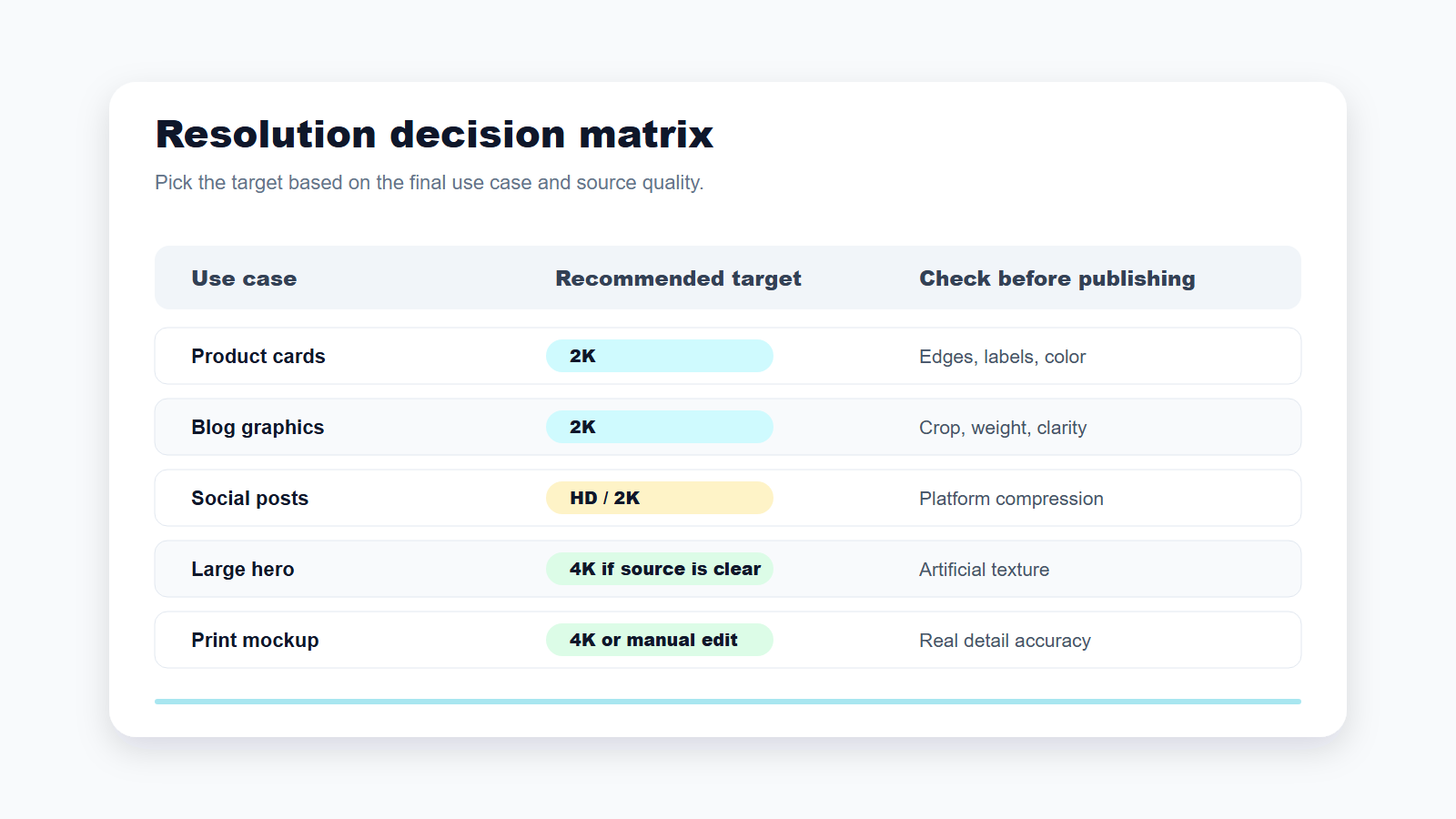
เลือกเป้าหมายจากตำแหน่งที่ภาพจะถูกใช้งาน ไม่ใช่จากตัวเลขที่ใหญ่ที่สุด
ใช้กฎง่าย ๆ นี้: หากภาพใช้สำหรับบล็อก product card social post หรือ section ปกติของเว็บไซต์ ให้เริ่มจาก 2K หรือ workflow หน้าแรก หากภาพใช้สำหรับ hero ขนาดใหญ่ mockup งานพิมพ์ พื้นหลัง presentation หรือจอแสดงผล ให้ลอง 4K เฉพาะเมื่อไฟล์ต้นฉบับชัดอยู่แล้ว หากภาพเป็น icon เล็ก logo หรือ screenshot ของ UI ให้พิจารณา PNG และตรวจข้อความอย่างละเอียดก่อนเผยแพร่
เมื่อผลลัพธ์ดูปลอมเกินไป ให้ลดเป้าหมายหรือปรับปรุงไฟล์ต้นฉบับ ภาพที่เล็กกว่าแต่สะอาด ดีกว่าภาพใหญ่ที่ดูไม่จริง
หมายเหตุเรื่องราคาและการเข้าถึง
As of the latest public information available จากเนื้อหาโปรเจกต์ UpscaleIMG ปัจจุบัน workflow บนหน้าแรกถูกอธิบายว่าให้ทดลอง image upscaler ได้โดยไม่ต้องสมัครบัญชี จาก environment นี้ไม่สามารถยืนยันหน้าราคา public ปัจจุบันของผลิตภัณฑ์ image upscaling บน upscaleimg.net ได้ เนื้อหาราคาในโปรเจกต์ดูเหมือน boilerplate SaaS ทั่วไป จึงไม่ควรใช้เป็นแหล่งข้อมูลสำหรับการกล่าวอ้างเรื่องราคา UpscaleIMG
หากคุณต้องการ limit ที่สูงขึ้น batch processing, API access หรือเงื่อนไขเชิงพาณิชย์ ให้ตรวจผลิตภัณฑ์ live และหน้า legal ก่อนตัดสินใจซื้อหรือ compliance Availability may vary
ข้อผิดพลาดที่ควรหลีกเลี่ยง
อย่า upscale thumbnail เล็กมากแล้วคาดหวังภาพสินค้าระดับสตูดิโอ อย่าใช้ 4K เป็นค่าเริ่มต้น อย่าเผยแพร่รูปสินค้าที่ AI upscale โดยไม่ตรวจว่ารายละเอียดเปลี่ยนหรือไม่ และอย่าอัปโหลดภาพลับหาก privacy terms และกฎภายในของคุณไม่อนุญาต
workflow ที่ดีที่สุดคือเรียบง่าย: ใช้ต้นฉบับที่สะอาดที่สุด เลือกเป้าหมายที่สมจริง ตรวจผลลัพธ์ และ export สำหรับช่องทางสุดท้าย
FAQ
การเพิ่มความละเอียดรูปภาพหมายถึงอะไร?
หมายถึงการเพิ่มขนาดพิกเซลของภาพเพื่อให้แสดงหรือพิมพ์ในขนาดใหญ่ขึ้นได้ AI upscaling ไปไกลกว่า resize พื้นฐาน เพราะสร้างรายละเอียดที่เป็นไปได้และเพิ่มความคมชัด
AI upscaling เหมือน sharpening หรือไม่?
ไม่เหมือน Sharpening เพิ่ม contrast ของขอบในภาพเดิม ส่วน AI upscaling เพิ่ม resolution และพยายามสร้างรายละเอียดที่หายไป workflow ที่ดีอาจใช้ทั้งสองอย่าง แต่แก้คนละปัญหา
เพิ่มขนาดรูปโดยไม่เสียคุณภาพได้ไหม?
มักได้ผลลัพธ์ที่ใหญ่และสะอาดขึ้น แต่ “ไม่เสียคุณภาพ” ขึ้นกับต้นฉบับ ภาพชัดจะ upscale ได้ดีกว่าภาพเบลอ เล็กมาก หรือถูกบีบอัดหนัก
UpscaleIMG รองรับไฟล์แบบใด?
As of the latest public information available ใน source ปัจจุบันของผลิตภัณฑ์ upload tool บนหน้าแรกรองรับ JPG, PNG และ WebP ขนาดสูงสุด 10 MB
ควรเลือก 2K หรือ 4K?
เลือก 2K สำหรับ workflow ส่วนใหญ่ของเว็บ ecommerce และ social เลือก 4K เมื่อการใช้งานปลายทางต้องการภาพใหญ่และต้นฉบับชัดพอสำหรับการ upscale ที่มากขึ้น
UpscaleIMG ฟรีหรือไม่?
workflow หน้าแรกถูกอธิบายว่าให้ลองเครื่องมือโดยไม่ต้องสมัครบัญชี ราคาปัจจุบันของผลิตภัณฑ์ image upscaling ไม่สามารถยืนยันได้จาก environment นี้ จึงควรตรวจราคาและ limit บน live site ก่อนใช้อ้างอิง
AI upscaling แก้ข้อความเบลอได้ไหม?
บางครั้งช่วยให้ขอบตัวอักษรชัดขึ้น แต่ก็อาจบิดเบือนตัวอักษรหากต้นฉบับเบลอเกินไป ตรวจข้อความด้วยตนเองเสมอก่อนเผยแพร่
ใช้ภาพที่ upscale แล้วใน ecommerce ได้ไหม?
ได้ หากคุณมีสิทธิ์ใช้ภาพและผลลัพธ์ยังแทนสินค้าจริงอย่างถูกต้อง ตรวจ label สี texture และขอบก่อนอัปโหลดไปยัง marketplace หรือร้านค้า
แหล่งข้อมูลที่ตรวจสอบ
- หน้าแรก UpscaleIMG:
https://upscaleimg.net/ - UpscaleIMG HD Image Converter:
https://upscaleimg.net/hd-image-converter - source ปัจจุบันของโปรเจกต์สำหรับข้อความหน้าแรก upload limits ฟอร์แมตที่รองรับ และพฤติกรรมการประมวลผลฝั่งเซิร์ฟเวอร์
- source ปัจจุบันของโปรเจกต์สำหรับ workflow HD, 2K และ 4K
- การเข้าถึง live page แบบ public จาก environment นี้ timeout ดังนั้นบทความนี้จึงหลีกเลี่ยงการกล่าวอ้างที่ยังไม่ยืนยันเรื่องราคา วันเปิดตัว model parameters หรือ paid plans

