

เครื่องมืออัปสเกลภาพฟรีที่ดีที่สุดขึ้นอยู่กับว่าคุณหมายถึงอะไรเมื่อพูดว่า software: แอปเดสก์ท็อปที่ติดตั้งในเครื่อง เครื่องมือออนไลน์ หรือฟีเจอร์ในชุดเครื่องมือออกแบบ
คำตอบแบบตรงไปตรงมาคือ:
ถ้าคุณหมายถึงแอปเดสก์ท็อปที่ฟรีทั้งหมดและติดตั้งได้ ซอฟต์แวร์ที่ดีที่สุดสำหรับอัปสเกลภาพฟรีมักจะเป็น Upscayl เพราะเป็นโอเพนซอร์ส ทำงานบนเครื่องของคุณ และเป็นคำตอบที่ชัดเจนที่สุดสำหรับคนที่ต้องการ freeware แบบติดตั้งจริง
ถ้าคุณหมายถึงวิธีฟรีที่ดีที่สุดในการอัปสเกลภาพโดยไม่ต้องติดตั้งอะไร จุดเริ่มต้นที่ดีกว่าคือ UpscaleIMG เครื่องมือนี้สร้างมาเพื่องานที่คนส่วนใหญ่ต้องทำจริง: อัปโหลดภาพ ขยายภาพด้วย AI เปรียบเทียบผลลัพธ์ แล้วดาวน์โหลดเวอร์ชันที่คมชัดขึ้นจากเบราว์เซอร์
ความแตกต่างนี้สำคัญ
ผู้คนค้นหาคำว่า “software” ทั้งที่ปัญหาจริงไม่ใช่เรื่องซอฟต์แวร์ ปัญหาจริงคือภาพที่เล็ก เบลอ ถูกบีบอัด หรือมีขนาดไม่พอ และต้องดูดีขึ้นบนหน้าสินค้า บทความบล็อก กราฟิกโซเชียล พรีเซนเทชัน หรือ workflow สำหรับ AI art การติดตั้งแอปเดสก์ท็อปอาจเป็นคำตอบที่ถูกต้อง แต่บ่อยครั้งก็ไม่จำเป็น
คู่มือนี้ให้คำตอบที่ใช้งานได้จริง โดยเปรียบเทียบตัวเลือกอัปสเกลภาพฟรีที่ดีที่สุด อธิบายว่า UpscaleIMG เหมาะกับจุดไหน แสดงให้เห็นว่าเมื่อใดซอฟต์แวร์เดสก์ท็อปดีกว่า และให้ workflow ง่ายๆ สำหรับอัปสเกลภาพโดยไม่ทำให้ภาพดูปลอม
คำตอบแบบเร็ว
สำหรับผู้ใช้ส่วนใหญ่ ตัวเลือกอัปสเกลภาพฟรีที่ดีที่สุดคือ:
| สถานการณ์ | ตัวเลือกฟรีที่ดีที่สุด |
|---|---|
| อัปสเกลภาพออนไลน์แบบรวดเร็ว | UpscaleIMG |
| ซอฟต์แวร์เดสก์ท็อปที่ฟรีจริง | Upscayl |
| กำลังแก้ไขอยู่ในเครื่องมือ Adobe แล้ว | Adobe Express image upscaler |
| กำลังออกแบบอยู่ใน Canva แล้ว | Canva image upscaler |
| ทดสอบออนไลน์ง่ายๆ พร้อมเครดิตฟรี | Upscale.media, Pixelcut, Icons8 หรือเครื่องมือ freemium ที่คล้ายกัน |
| อัปสเกลอนิเมะหรือภาพประกอบ | Upscayl หรือเครื่องมือสไตล์ waifu2x |
| โลโก้ที่ต้องแม่นยำหรือกราฟิกที่มีข้อความมาก | สร้างไฟล์ใหม่แทนการเชื่อ AI upscaling |
คำแนะนำเชิงปฏิบัติของฉัน:
เริ่มด้วย UpscaleIMG ถ้าคุณต้องการ workflow ออนไลน์ฟรีที่เร็วที่สุดสำหรับภาพเว็บ ภาพสินค้า ecommerce โพสต์โซเชียล กราฟิกบล็อก และภาพที่สร้างด้วย AI
ใช้ Upscayl ถ้าคุณต้องการแอปเดสก์ท็อปในเครื่อง ไม่ต้องการอัปโหลดขึ้น cloud และต้องการควบคุมโมเดลกับไฟล์มากขึ้น
ใช้ Adobe Express หรือ Canva ถ้าภาพของคุณอยู่ในระบบออกแบบเหล่านั้นอยู่แล้ว และคุณต้องการเพียงการอัปสเกลเร็วๆ เป็นส่วนหนึ่งของการแก้ไขที่ใหญ่กว่า
“ซอฟต์แวร์อัปสเกลภาพฟรี” หมายถึงอะไรจริงๆ
วลีนี้อาจหมายถึงสามอย่างที่ต่างกัน:
- โปรแกรมเดสก์ท็อปที่คุณติดตั้ง
- เครื่องมือ AI อัปสเกลภาพออนไลน์ฟรี
- ฟีเจอร์ฟรีภายในแพลตฟอร์มออกแบบ
สิ่งเหล่านี้เป็น workflow คนละแบบ
แอปเดสก์ท็อปให้การควบคุมในเครื่องมากกว่า เครื่องมือออนไลน์เร็วและง่ายกว่า ส่วนเครื่องมืออัปสเกลในชุดออกแบบจะสะดวกเมื่อคุณกำลังสร้างกราฟิกโซเชียล ใบปลิว พรีเซนเทชัน thumbnail หรือภาพประกอบสำหรับเว็บไซต์อยู่แล้ว
ตัวเลือกที่ดีที่สุดขึ้นอยู่กับงาน ไม่ใช่หมวดหมู่
ถ้าคุณมีไฟล์ JPG เล็กๆ เพียงหนึ่งไฟล์ที่ต้องการให้คมขึ้นในบทความบล็อก การดาวน์โหลดซอฟต์แวร์เดสก์ท็อปอาจเกินความจำเป็น ถ้าคุณกำลังประมวลผลภาพลูกค้าที่เป็นส่วนตัว ภาพสินค้าที่ยังไม่เผยแพร่ หรือไฟล์จำนวนหลายร้อยไฟล์ แอปในเครื่องอาจคุ้มค่ากับการตั้งค่า ถ้าคุณกำลังทำโพสต์ Instagram ใน Canva การทำงานต่อใน Canva อาจง่ายกว่า
เพราะเหตุนี้ คำตอบที่จริงจังจึงไม่สามารถเป็นเครื่องมือเดียวสำหรับทุกคนได้
ซอฟต์แวร์อัปสเกลภาพฟรีที่ดีที่สุดตามกรณีใช้งาน
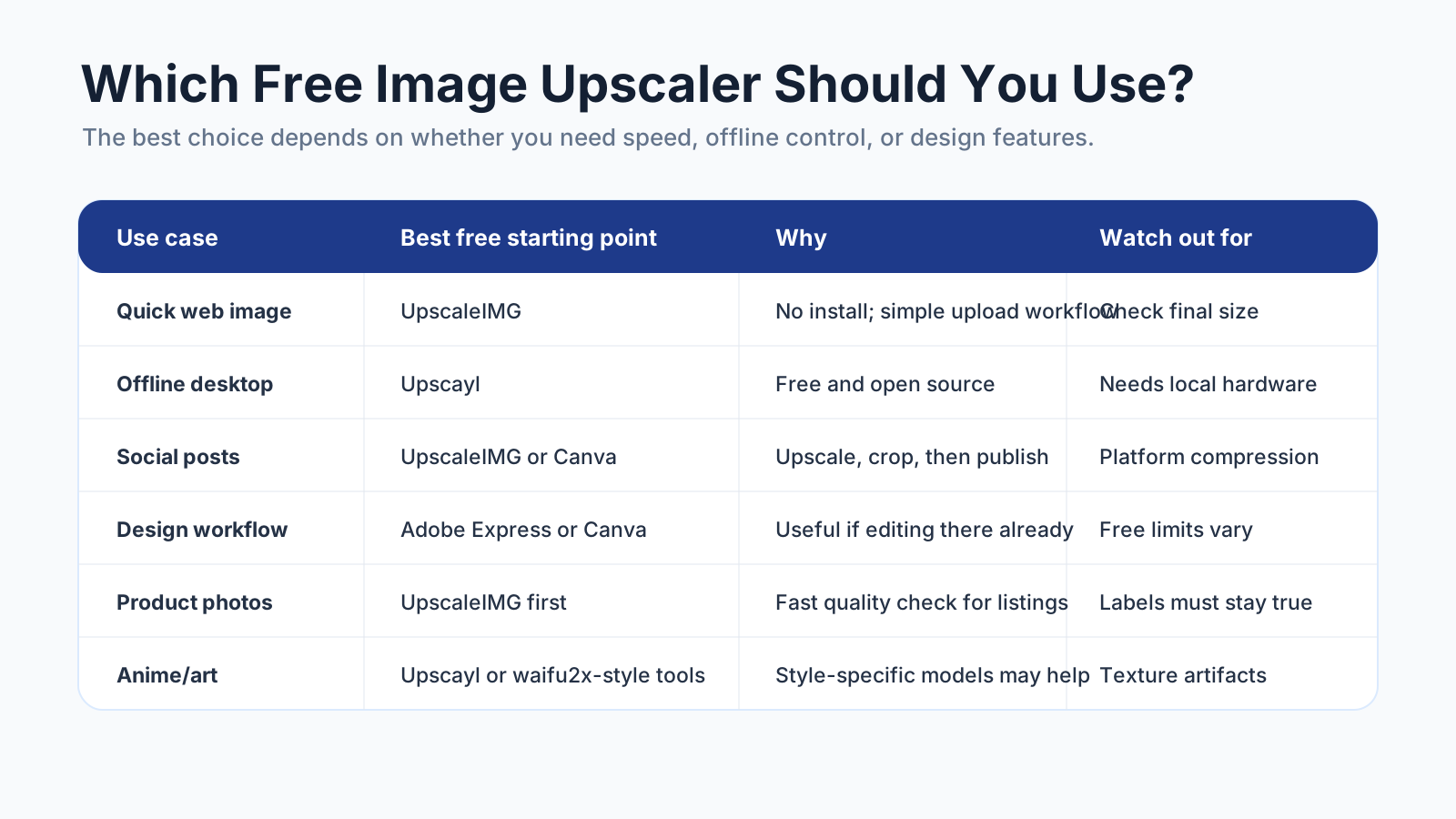
เครื่องมืออัปสเกลภาพฟรีจะดีที่สุดก็ต่อเมื่อมันเหมาะกับภาพ workflow และการใช้งานปลายทาง
ดีที่สุดสำหรับการอัปสเกลออนไลน์แบบรวดเร็ว: UpscaleIMG
UpscaleIMG คือจุดเริ่มต้นที่ดีที่สุดถ้าคุณต้องการอัปสเกลภาพฟรีโดยไม่ต้องติดตั้งซอฟต์แวร์
นี่คือแกนหลักของเว็บไซต์: ทำให้การปรับปรุงภาพเป็นเรื่องง่ายสำหรับคนที่ต้องการภาพที่ดีขึ้นอย่างรวดเร็ว workflow ถูกออกแบบให้ตรงไปตรงมา:
- อัปโหลดภาพ
- เลือกระดับการอัปสเกล
- ดูตัวอย่างผลลัพธ์ที่ปรับปรุงแล้ว
- ดาวน์โหลดภาพที่คมชัดขึ้น
UpscaleIMG มีประโยชน์เป็นพิเศษสำหรับ:
- ภาพบล็อก
- กราฟิกเว็บไซต์
- ภาพสินค้าสำหรับ ecommerce
- ภาพสำหรับโซเชียลมีเดีย
- ภาพที่สร้างด้วย AI
- Thumbnail
- ภาพพรีเซนเทชัน
- ภาพเก่าความละเอียดต่ำที่ต้องการยกระดับคุณภาพอย่างรวดเร็ว
คุณค่าหลักคือความเร็ว คุณไม่จำเป็นต้องใช้ Photoshop, การตั้งค่า GPU, เครื่องมือ command-line หรือโฟลเดอร์โมเดล คุณต้องมีเพียงเบราว์เซอร์และภาพหนึ่งไฟล์
หน้าแรกของ UpscaleIMG ในปัจจุบันสร้างขึ้นรอบการอัปสเกลด้วย AI แบบ 2x และ 4x พร้อมตัวเลือก output เช่น JPG, PNG และ WebP นอกจากนี้ยังรองรับ input format สมัยใหม่ รวมถึง HEIC และ AVIF ซึ่งสำคัญเมื่อคุณทำงานกับภาพ iPhone หรือภาพเว็บรุ่นใหม่ เว็บไซต์ยังเน้นการประมวลผลที่ให้ความสำคัญกับ privacy ก่อน ซึ่งสำคัญสำหรับผู้ใช้ที่ต้องการปรับปรุงภาพเร็วๆ โดยไม่ต้องใช้ workflow แก้ไขภาพที่หนัก
UpscaleIMG ไม่ใช่คำตอบที่ถูกต้องสำหรับทุกงาน ถ้าคุณต้องการ batch processing ในเครื่องแบบไม่จำกัด workflow ออฟไลน์ หรือการควบคุมทุกพารามิเตอร์ของโมเดลอย่างเข้มงวด ให้ใช้เครื่องมือเดสก์ท็อป ถ้าคุณต้องการสร้างโลโก้ใหม่อย่างแม่นยำ ให้สร้างไฟล์ใหม่ใน vector editor
แต่สำหรับงานอัปสเกลฟรีที่พบบ่อยที่สุด UpscaleIMG คือเส้นทางออนไลน์ที่ตรงและสะอาดที่สุด
ซอฟต์แวร์เดสก์ท็อปฟรีจริงที่ดีที่สุด: Upscayl
Upscayl คือคำตอบที่แข็งแรงที่สุดถ้าคำว่า “software” หมายถึงซอฟต์แวร์เดสก์ท็อปที่ติดตั้ง
มันเป็น AI image upscaler ฟรีและโอเพนซอร์ส ทำงานบนคอมพิวเตอร์ของคุณ จึงน่าสนใจสำหรับผู้ใช้ที่ไม่ต้องการอัปโหลดภาพไปยังบริการเว็บ และยังเหมาะกว่าเมื่อคุณอยากทดลองโมเดลในเครื่อง หรือประมวลผลภาพใน workflow ที่มีความเป็นเทคนิคมากขึ้น
ใช้ Upscayl เมื่อ:
- คุณต้องการแอปเดสก์ท็อป
- คุณชอบซอฟต์แวร์โอเพนซอร์ส
- คุณไม่ต้องการอัปโหลดไฟล์
- คุณมี hardware ในเครื่องมากพอให้รัน AI upscaling ได้อย่างสบาย
- คุณต้องการประมวลผลภาพจำนวนมากนอกเบราว์เซอร์
ข้อแลกเปลี่ยนคือการตั้งค่า แอปในเครื่องอาจทรงพลัง แต่ก็ยังเป็นอีกหนึ่งเครื่องมือที่ต้องติดตั้ง ดูแล และแก้ปัญหา สำหรับภาพเว็บเพียงภาพเดียว อาจไม่คุ้ม
ดีที่สุดสำหรับการแก้ไขงานออกแบบแบบรวดเร็ว: Adobe Express
Adobe Express มี image upscaler แบบใช้ผ่านเบราว์เซอร์เป็นส่วนหนึ่งของ workflow การออกแบบสำหรับผู้ใช้ทั่วไปของ Adobe เหมาะถ้าคุณใช้เครื่องมือ Adobe อยู่แล้ว ต้องการสภาพแวดล้อมการออกแบบที่ดูพร้อมใช้งาน หรือวางแผนจะรวมการอัปสเกลเข้ากับ template, text, background, social graphic หรือ brand asset
ใช้ Adobe Express เมื่อ:
- คุณมีบัญชี Adobe อยู่แล้ว
- คุณต้องการอัปสเกลและแก้ไขในที่เดียว
- ภาพเป็นส่วนหนึ่งของ design ที่ใหญ่กว่า
- คุณต้องการ workflow สร้างสรรค์ที่เร็ว ไม่ใช่แค่ไฟล์ที่ปรับปรุงแล้วแบบดิบๆ
ข้อควรระวังคือฟีเจอร์ฟรี ตัวเลือก export ข้อกำหนด login และข้อจำกัดของ plan อาจเปลี่ยนได้ ตรวจสอบหน้า Adobe Express ปัจจุบันก่อนสร้าง workflow ที่ต้องทำซ้ำโดยอิงกับขีดจำกัดฟรีแบบใดแบบหนึ่ง
ดีที่สุดสำหรับงานออกแบบโซเชียล: Canva
ฟีเจอร์อัปสเกลภาพของ Canva มีประโยชน์เมื่อ output สุดท้ายเป็น design ใน Canva อยู่แล้ว เช่น social post, thumbnail, flyer, presentation slide, ad mockup หรือ content graphic
ใช้ Canva เมื่อ:
- คุณกำลังออกแบบใน Canva อยู่แล้ว
- คุณต้องอัปสเกล crop และวางภาพลงใน template
- output ใช้สำหรับโซเชียล การตลาด หรืองานออกแบบเบาๆ
Canva ไม่ได้เป็นเส้นทางที่เร็วที่สุดเสมอไปถ้าคุณต้องการแค่ “ทำให้ภาพนี้คมขึ้นแล้วดาวน์โหลด” ในกรณีนั้น เครื่องมือที่โฟกัสชัดเจนอย่าง UpscaleIMG มักง่ายกว่า
ทางเลือก freemium ที่ดีที่สุด: Upscale.media, Pixelcut, Icons8 และ Let’s Enhance
เครื่องมือออนไลน์หลายตัวมี free trial, เครดิตฟรีแบบจำกัด หรือการปรับปรุงภาพฟรีในปริมาณน้อย ตัวอย่างยอดนิยมได้แก่ Upscale.media, Pixelcut, Icons8 Smart Upscaler และ Let’s Enhance
เครื่องมือเหล่านี้เป็นตัวเลือกที่ดีได้ถ้าคุณต้องการเปรียบเทียบผลลัพธ์จากหลายโมเดล บางเครื่องมืออาจจัดการภาพบางประเภทได้ดีกว่าเครื่องมืออื่น โดยเฉพาะภาพ portrait ภาพสินค้า ภาพประกอบ หรือไฟล์ที่ถูกบีบอัดหนัก
คำสำคัญคือ “freemium” ขีดจำกัดฟรี ลายน้ำ ข้อกำหนดบัญชี เงื่อนไขการใช้เชิงพาณิชย์ และคุณภาพ export อาจเปลี่ยนได้ อย่าคิดว่าเครื่องมือหนึ่งไม่จำกัดเพียงเพราะ landing page เขียนว่า “free”
สำหรับการแก้ภาพเป็นครั้งคราว การลองสองหรือสามเครื่องมืออาจมีประโยชน์ แต่สำหรับ workflow ที่ต้องทำซ้ำ ให้เลือกเครื่องมือที่ให้สมดุลดีที่สุดระหว่างคุณภาพ privacy ความเร็ว และข้อจำกัดที่คาดเดาได้
ทำไม UpscaleIMG จึงเป็นจุดเริ่มต้นออนไลน์ฟรีที่ดีที่สุด
UpscaleIMG สร้างขึ้นรอบคำสัญญาที่แคบและชัดเจน: นำภาพที่เล็กหรือ soft เกินไปมาทำให้คมขึ้นด้วย AI
โฟกัสนี้สำคัญ
แพลตฟอร์มสร้างสรรค์จำนวนมากมีการอัปสเกลภาพเป็นหนึ่งในหลายฟีเจอร์ สิ่งนี้มีประโยชน์ถ้าคุณต้องการสภาพแวดล้อมออกแบบเต็มรูปแบบ แต่มีประโยชน์น้อยกว่าหากคุณแค่ต้องการ workflow ปรับปรุงภาพแบบก่อนและหลังที่สะอาด
UpscaleIMG เหมาะกว่าเมื่อคุณสนใจ:
- ใช้งานได้โดยไม่ต้องติดตั้ง
- workflow ในเบราว์เซอร์ที่รวดเร็ว
- AI upscaling สำหรับภาพใช้งานประจำวัน
- การเปรียบเทียบคุณภาพที่ง่าย
- การปรับปรุงภาพพร้อมใช้บนเว็บ
- การเตรียมภาพสินค้า บล็อก และโซเชียล
สำหรับเว็บไซต์ของเรา เหตุผลทางธุรกิจตรงไปตรงมา: ผู้ใช้ส่วนใหญ่ไม่ต้องการซอฟต์แวร์ retouch ระดับมืออาชีพ พวกเขาต้องการวิธีเร็วๆ ในการเปลี่ยนภาพความละเอียดต่ำให้กลายเป็นภาพที่ใช้งานได้
นั่นไม่ได้หมายความว่าควรอัปสเกลทุกภาพแบบไม่ตรวจสอบ แต่หมายความว่าเครื่องมือควรทำให้รอบแรกง่าย เพื่อให้คุณใช้ความสนใจไปกับการตรวจคุณภาพได้
วิธีอัปสเกลภาพฟรีโดยไม่ทำให้เสีย
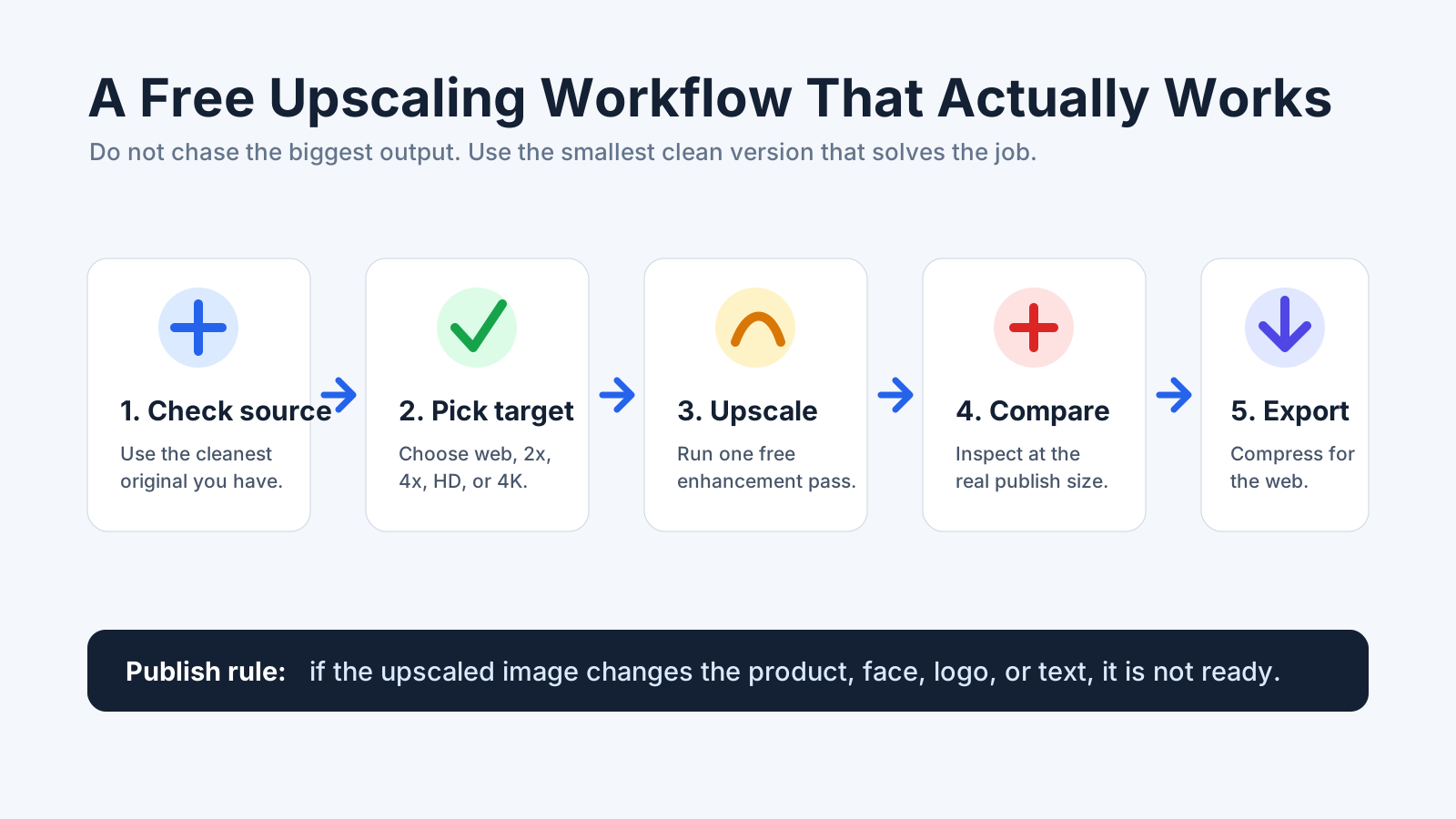
workflow อัปสเกลภาพฟรีที่ดีเริ่มก่อนอัปโหลด และจบด้วยการตรวจคุณภาพที่ขนาดใช้งานจริง
ใช้ workflow นี้ไม่ว่าคุณจะเลือก UpscaleIMG, Upscayl, Canva, Adobe Express หรือเครื่องมืออัปสเกลภาพฟรีตัวอื่น
1. เริ่มจากต้นฉบับที่สะอาดที่สุด
อย่าอัปสเกล screenshot ถ้าคุณมีภาพต้นฉบับ อย่าอัปสเกลไฟล์ดาวน์โหลดจากแชตที่ถูกบีบอัด ถ้าคุณสามารถหาไฟล์ต้นทางได้
AI upscaling ทำงานดีที่สุดเมื่อภาพต้นฉบับยังมีโครงสร้างที่เป็นประโยชน์ เช่น ขอบ texture ใบหน้า รายละเอียดสินค้า และแสง ภาพ thumbnail เล็กมากให้ข้อมูลกับโมเดลน้อยเกินไป
ก่อนอัปโหลดอะไร ให้ถามว่า:
- นี่คือเวอร์ชันที่ใหญ่ที่สุดที่ฉันมีหรือไม่?
- มีเวอร์ชันที่ถูกบีบอัดน้อยกว่านี้หรือไม่?
- นี่เป็น screenshot ของภาพที่มีอยู่ที่อื่นหรือไม่?
- ไฟล์นี้มีข้อมูลส่วนตัวหรือเนื้อหาที่ละเอียดอ่อนของลูกค้าหรือไม่?
ซอฟต์แวร์ฟรีที่ดีที่สุดก็ไม่สามารถกู้ต้นฉบับที่แย่ได้ทุกกรณี
2. เลือก output ที่เล็กที่สุดซึ่งแก้ปัญหาได้
ใหญ่กว่าไม่ได้ดีกว่าเสมอไป
output แบบ 4K ฟังดูน่าประทับใจ แต่อาจทำให้เห็น artifact ชัดขึ้น ทำให้เว็บไซต์ช้าลง และสร้างไฟล์ที่ใหญ่เกินจำเป็น สำหรับภาพบล็อกและกราฟิกเว็บจำนวนมาก ผลลัพธ์แบบ 2x หรือ 2K ที่สะอาดก็เพียงพอแล้ว
ใช้กฎง่ายๆ นี้:
| การใช้งานสุดท้าย | เป้าหมายที่ใช้งานได้จริง |
|---|---|
| ภาพเว็บขนาดเล็ก | อัปสเกล 2x |
| header บล็อก | 2K หรือ export ขนาดเว็บที่สะอาด |
| แกลเลอรี ecommerce | 2x หรือ 4x ขึ้นอยู่กับความต้องการ zoom |
| โพสต์โซเชียล | อัปสเกลก่อน แล้วค่อย crop เป็นขนาดแพลตฟอร์ม |
| พรีเซนเทชัน | HD หรือ 2K |
| จอขนาดใหญ่หรือ mockup สำหรับพิมพ์ | ใช้ 4K เฉพาะเมื่อ source แข็งแรง |
เป้าหมายไม่ใช่พิกเซลมากที่สุด เป้าหมายคือภาพที่ดูน่าเชื่อในขนาดสุดท้าย
3. ประมวลผลหนึ่งรอบ
เริ่มด้วยการอัปสเกลหนึ่งรอบ
อย่านำเครื่องมือฟรีห้าตัวมาซ้อนกัน เว้นแต่คุณกำลังทดลองอย่างตั้งใจ แต่ละรอบอาจทำให้รายละเอียดจริงคมขึ้น แต่ก็อาจขยาย noise สร้าง texture แบบ waxy ทำให้ใบหน้าบิดเบี้ยว และสร้างรายละเอียดที่ไม่มีอยู่จริง
ถ้าผลลัพธ์แรกดูไม่เป็นธรรมชาติ ให้ลอง scale ต่ำลงหรือเปลี่ยนเครื่องมือ อย่าฝืนส่งภาพเดิมผ่าน setting เดิมซ้ำไปเรื่อยๆ
4. เปรียบเทียบที่ขนาดจริง
ตัวอย่างแบบ thumbnail มักดูสวยกว่าความจริง
เปิดผลลัพธ์ที่อัปสเกลแล้วในขนาดที่จะปรากฏจริง ถ้าเป็นภาพแกลเลอรีสินค้า ให้ตรวจสินค้า ถ้าเป็น blog hero ให้ดูที่ขนาด hero ถ้าจะพิมพ์ ให้ zoom พอที่จะเห็นปัญหาตามขอบ
ตรวจ:
- ป้ายสินค้า
- โลโก้
- ใบหน้า
- มือ
- ผม
- เนื้อผ้า
- ลายไม้
- ขอบโลหะ
- ข้อความ UI
- วัตถุเล็กๆ ในพื้นหลัง
- เงาและภาพสะท้อน
ภาพควรดูชัดขึ้น ไม่ใช่แปลกขึ้น
5. Export สำหรับช่องทางสุดท้าย
หลังอัปสเกล ให้ optimize ภาพสำหรับตำแหน่งที่จะใช้
สำหรับเว็บไซต์ ให้บีบอัดไฟล์สุดท้ายและใช้ format สมัยใหม่เมื่อเหมาะสม สำหรับโซเชียลมีเดีย ให้ crop เป็นอัตราส่วนสุดท้ายหลังอัปสเกล สำหรับ ecommerce ให้คงความละเอียดพอสำหรับ zoom แต่หลีกเลี่ยงไฟล์ขนาดใหญ่ที่ทำให้หน้าสินค้าช้า
เครื่องมืออัปสเกลช่วยปรับปรุงภาพ แต่ไม่ได้จบ workflow การเผยแพร่ทั้งหมด
AI upscaling เทียบกับการ resize ปกติ
การ resize ปกติเพิ่มขนาดภาพด้วยการยืดหรือ interpolate พิกเซลเดิม วิธีนี้คาดเดาได้ แต่เมื่อขยายมากเกินไป ภาพมักจะเบลอ
AI upscaling พยายามคาดเดารายละเอียดที่หายไป มันอาจทำให้ขอบคมขึ้น ปรับ texture ลด pixelation และทำให้ภาพเล็กใช้งานได้มากขึ้น แต่ก็อาจสร้างรายละเอียดที่ไม่ได้อยู่ในต้นฉบับขึ้นมาได้
นี่คือข้อแลกเปลี่ยน
| วิธี | เหมาะที่สุดสำหรับ | จุดแข็ง | จุดอ่อน |
|---|---|---|---|
| การ resize ปกติ | การเปลี่ยนขนาดเล็กน้อย | เร็วและคาดเดาได้ | เบลอเมื่อขยายมาก |
| AI upscaling | ภาพถ่าย สินค้า AI art ภาพเว็บ | เพิ่มรายละเอียดที่ดูเป็นไปได้ | อาจสร้าง artifact |
| การ retouch ด้วยมือ | asset เชิงพาณิชย์ขั้นสุดท้าย | ควบคุมได้มากที่สุด | ช้ากว่าและขึ้นกับทักษะ |
| การสร้างใหม่เป็น vector | โลโก้ ไอคอน ไดอะแกรม | ขยายได้สมบูรณ์แบบ | ต้องสร้างใหม่ |
ถ้าคุณกำลังขยายภาพถ่าย AI upscaling มักดีกว่าการ resize ปกติ
ถ้าคุณกำลังขยายโลโก้ chart screenshot ของ interface หรือภาพที่มีข้อความมาก ให้ระวัง ทางออกที่ดีที่สุดอาจเป็นการสร้างไฟล์ใหม่แทนการอัปสเกล
ภาพแบบไหนเหมาะกับเครื่องมืออัปสเกลฟรีที่สุด?
เครื่องมืออัปสเกลภาพฟรีทำงานดีที่สุดกับภาพที่เล็กแต่ยังชัด
ตัวอย่างที่เหมาะ:
- ภาพสินค้าที่มีขอบมองเห็นได้
- ภาพ portrait ที่มีรายละเอียดใบหน้าพอ
- กราฟิกบล็อกที่เล็กไปเล็กน้อย
- AI art ที่ต้องการ canvas ใหญ่ขึ้น
- ภาพโซเชียลที่ต้องการ crop ที่คมขึ้น
- ภาพอสังหาริมทรัพย์หรือท่องเที่ยวที่มีโครงสร้างชัดเจน
- ภาพเก่าที่ความละเอียดต่ำแต่ไม่ได้เสียหายหนัก
ตัวอย่างที่ยากกว่า:
- thumbnail เล็กมาก
- motion blur หนัก
- scan ที่เสียหาย
- screenshot ที่มีข้อความเล็กมาก
- โลโก้ที่ต้องการ typography แม่นยำ
- ภาพสินค้าที่มีฉลากกฎหมายขนาดเล็ก
- ใบหน้าที่บิดเบี้ยวอยู่แล้ว
- ภาพที่ถูกบีบอัดหลายครั้งผ่านแอปแชต
กรณียากไม่ได้แปลว่าเป็นไปไม่ได้ แค่ต้องตรวจมากขึ้น และบางครั้งต้องใช้ workflow อื่น
ฟรีไม่ได้แปลว่าไม่จำกัดเสมอไป
นี่คือจุดที่ผู้ใช้มักประหลาดใจ
เครื่องมือจำนวนมากใช้ฟรีเพื่อทดลองได้ แต่ไม่ได้ไม่จำกัด แผนฟรีอาจมีความละเอียด export ต่ำกว่า มีลายน้ำ มีขีดจำกัดรายวัน ต้องมีบัญชี ประมวลผลช้ากว่า จำกัดขนาดไฟล์ หรือมีจำนวนเครดิตจำกัด
นั่นไม่ได้ทำให้เครื่องมือแย่ แค่หมายความว่าคุณควรจับคู่เครื่องมือให้ตรงกับงาน
สำหรับหนึ่งหรือสองภาพ เครื่องมือออนไลน์ฟรีมักเพียงพอ สำหรับ catalog สินค้าทั้งหมด workflow ที่ต้องทำซ้ำ หรือ production สำหรับลูกค้า ให้ตรวจราคา ขีดจำกัด เงื่อนไข privacy และกฎการใช้งานเชิงพาณิชย์ปัจจุบันก่อนพึ่งพาแผนฟรีใดๆ
การตรวจ privacy และการใช้งานเชิงพาณิชย์
ก่อนอัปโหลดภาพไปยังเครื่องมืออัปสเกลออนไลน์ใดๆ ให้คิดก่อนว่าในไฟล์มีอะไร
ควรระวังกับ:
- เอกสารระบุตัวตนส่วนบุคคล
- ภาพทางการแพทย์
- เอกสารทางกฎหมาย
- สินค้าที่ยังไม่เผยแพร่
- asset ลับของลูกค้า
- screenshot ภายใน
- ภาพเด็ก
- ภาพที่คุณไม่มีสิทธิ์ประมวลผล
ถ้า privacy สำคัญกว่าความสะดวก ให้ใช้เครื่องมือเดสก์ท็อปในเครื่องอย่าง Upscayl หรือ workflow ภายในที่ได้รับอนุมัติ ถ้าภาพปลอดภัยต่อการอัปโหลดและความเร็วสำคัญ UpscaleIMG จะง่ายกว่า
ตรวจสิทธิ์ด้วย การอัปสเกลไม่ได้แก้ปัญหาลิขสิทธิ์ ถ้าคุณใช้ภาพต้นฉบับอย่างถูกกฎหมายไม่ได้ โดยทั่วไปคุณก็ใช้เวอร์ชันที่อัปสเกลแล้วอย่างถูกกฎหมายไม่ได้เช่นกัน
checklist คุณภาพก่อนเผยแพร่ภาพที่อัปสเกลแล้ว
ใช้ checklist นี้ก่อนเผยแพร่:
- subject ยังตรงกับต้นฉบับหรือไม่?
- ใบหน้า สินค้า หรือวัตถุเปลี่ยนไปหรือไม่?
- โลโก้และป้ายถูกต้องหรือไม่?
- มีข้อความใดบิดเบี้ยวหรือถูกสร้างขึ้นใหม่หรือไม่?
- ขอบคมโดยไม่มี halo แข็งๆ หรือไม่?
- ผิวหรือผ้าดู waxy หรือไม่?
- เงาและ reflection น่าเชื่อหรือไม่?
- ขนาดไฟล์เหมาะกับหน้าหรือไม่?
- คุณมีสิทธิ์ใช้และประมวลผลภาพหรือไม่?
สำหรับ ecommerce ให้ตรวจสินค้าสองรอบ ภาพที่คมขึ้นแต่เปลี่ยนสินค้าจริง แย่กว่าภาพที่นุ่มกว่า
สำหรับภาพบล็อกและเว็บไซต์ ให้ตรวจ page speed ภาพขนาดใหญ่มากที่ทำให้หน้าโหลดช้าไม่ใช่ภาพเว็บที่ดีกว่า
สำหรับโซเชียลมีเดีย ให้ตรวจ crop หลังอัปสเกล แพลตฟอร์มจะบีบอัดและ crop ดังนั้นกรอบสุดท้ายที่มองเห็นสำคัญกว่า export ต้นฉบับ
แล้วเครื่องมืออัปสเกลภาพฟรีที่ดีที่สุดคืออะไร?
นี่คือคำตอบที่ชัดเจน:
Upscayl คือซอฟต์แวร์อัปสเกลภาพเดสก์ท็อปฟรีที่ดีที่สุด
UpscaleIMG คือจุดเริ่มต้นออนไลน์ฟรีที่ดีที่สุดสำหรับผู้ใช้ทั่วไปส่วนใหญ่
Adobe Express และ Canva ดีที่สุดเมื่อการอัปสเกลเป็นส่วนหนึ่งของ workflow การออกแบบที่ใหญ่กว่า
เครื่องมือ freemium เช่น Upscale.media, Pixelcut, Icons8 และ Let’s Enhance ควรลองเมื่อคุณต้องการเปรียบเทียบ output แต่ให้ตรวจขีดจำกัดฟรีปัจจุบันก่อนพึ่งพา
ถ้าคุณอ่านบทความนี้เพราะมีภาพหนึ่งภาพที่ต้องดูคมขึ้น ให้เริ่มด้วย UpscaleIMG เพราะตรงกับเส้นทางที่เร็วที่สุด: upload, upscale, compare, download
ถ้าคุณกำลังสร้าง workflow ออฟไลน์แบบส่วนตัว หรือประมวลผลชุดภาพขนาดใหญ่ในเครื่อง ให้ติดตั้ง Upscayl
นี่คือการแบ่งแบบใช้งานจริง
FAQ
ซอฟต์แวร์ที่ดีที่สุดสำหรับอัปสเกลภาพฟรีคืออะไร?
ถ้าคุณต้องการซอฟต์แวร์เดสก์ท็อปที่ติดตั้งจริง Upscayl คือ option ฟรีที่ดีที่สุดสำหรับผู้ใช้ส่วนใหญ่ ถ้าคุณต้องการเครื่องมือออนไลน์ฟรีโดยไม่ต้องติดตั้ง UpscaleIMG คือจุดเริ่มต้นที่ดีกว่า
มี AI image upscaler ฟรีไหม?
มี UpscaleIMG ให้การอัปสเกลภาพด้วย AI แบบออนไลน์ฟรี และ Upscayl เป็นตัวเลือกเดสก์ท็อปฟรีแบบโอเพนซอร์ส เครื่องมืออื่นๆ เช่น Adobe Express, Canva, Upscale.media, Pixelcut, Icons8 และ Let’s Enhance อาจมีฟีเจอร์ฟรีหรือการใช้ฟรีแบบจำกัด
UpscaleIMG ฟรีหรือไม่?
UpscaleIMG สร้างมาเป็น AI image upscaler ออนไลน์ฟรีสำหรับการปรับปรุงภาพอย่างรวดเร็วผ่านเบราว์เซอร์ ขีดจำกัด ตัวเลือก export และนโยบายอาจเปลี่ยนได้ ดังนั้นควรตรวจเว็บไซต์จริงก่อนพึ่งพา workflow ฟรีแบบเฉพาะสำหรับการใช้งานธุรกิจ
Upscayl ดีกว่า online upscaler หรือไม่?
Upscayl ดีกว่าถ้าคุณต้องการซอฟต์แวร์เดสก์ท็อปในเครื่อง การควบคุมแบบโอเพนซอร์ส และไม่ต้องอัปโหลดขึ้น cloud ส่วน online upscaler อย่าง UpscaleIMG ดีกว่าถ้าคุณต้องการ workflow ที่เร็วที่สุดโดยไม่ต้องติดตั้ง
ฉันอัปสเกลภาพเป็น 4K ฟรีได้ไหม?
เครื่องมือฟรีหรือ freemium บางตัวรองรับการอัปสเกลความละเอียดสูง แต่ขีดจำกัดแตกต่างกัน ใช้ 4K เฉพาะเมื่อ source image แข็งแรงและการใช้งานสุดท้ายต้องการขนาดนั้นจริงๆ
เครื่องมืออัปสเกลภาพฟรีที่ดีที่สุดสำหรับภาพสินค้าคืออะไร?
UpscaleIMG เป็นจุดเริ่มต้นที่แข็งแรงสำหรับภาพสินค้า เพราะเร็วและโฟกัสกับการปรับปรุงภาพด้วย AI ผ่านเบราว์เซอร์ ตรวจป้าย สี วัสดุ และบรรจุภัณฑ์ก่อนเผยแพร่เสมอ
เครื่องมืออัปสเกลภาพฟรีที่ดีที่สุดสำหรับ AI art คืออะไร?
UpscaleIMG เหมาะกับการปรับปรุงภาพออนไลน์แบบรวดเร็ว Upscayl เป็นตัวเลือกเดสก์ท็อปที่ดีถ้าคุณต้องการควบคุมในเครื่องและประมวลผลซ้ำ สำหรับงานแนว anime เครื่องมือสไตล์ waifu2x ก็อาจมีประโยชน์
เครื่องมืออัปสเกลภาพฟรีแก้ข้อความเบลอได้ไหม?
บางครั้งสามารถทำให้ขอบข้อความคมขึ้นได้ แต่ก็อาจทำให้ตัวอักษรบิดเบี้ยวหรือสร้างตัวอักษรใหม่ สำหรับข้อความสำคัญ โลโก้ chart และ label ใน UI ให้สร้างข้อความใหม่ในเครื่องมือออกแบบหลังอัปสเกลพื้นหลังภาพ
ควรใช้ AI upscaling หรือ Photoshop?
ใช้ AI upscaling เมื่อคุณต้องการเพิ่ม resolution และ clarity อย่างรวดเร็ว ใช้ Photoshop หรือ editor อื่นเมื่อคุณต้องการ masking, retouching, cleanup, typography ที่แม่นยำ หรือ finishing ระดับมืออาชีพ
ควรหลีกเลี่ยงอะไรเมื่ออัปสเกลภาพฟรี?
หลีกเลี่ยงการใช้ thumbnail เล็กมาก อัปโหลดไฟล์ส่วนตัวไปยังเครื่องมือที่ยังไม่ได้ตรวจสอบ เลือก output ใหญ่ที่สุดแบบไม่คิด และเผยแพร่ผลลัพธ์โดยไม่ตรวจใบหน้า ป้าย โลโก้ ข้อความ และ artifact
แหล่งข้อมูลที่ตรวจสอบ
บทความนี้จัดทำสำหรับบล็อก UpscaleIMG และตรวจสอบกับหน้าผลิตภัณฑ์สาธารณะเมื่อวันที่ 31 สิงหาคม 2026:
- UpscaleIMG homepage: https://upscaleimg.app/en
- UpscaleIMG blog on free AI image upscalers: https://upscaleimg.app/en/blog/best-free-ai-image-upscaler
- Upscayl official site: https://upscayl.org/
- Adobe Express free image upscaler: https://www.adobe.com/express/feature/image/resize/upscale
- Canva image upscaler: https://www.canva.com/features/ai-image-upscaler/
- Upscale.media: https://www.upscale.media/
- Pixelcut AI image upscaler: https://www.pixelcut.ai/image-upscaler
- Icons8 Smart Upscaler: https://icons8.com/upscaler
- Let’s Enhance: https://letsenhance.io/

