

最適な無料画像アップスケーラーは、「ソフト」という言葉で何を指すかによって変わります。インストール型のデスクトップアプリ、オンラインツール、またはデザインスイート内の機能です。
正直な答えはこうです。
完全無料でインストールできるデスクトップアプリを指すなら、画像を無料でアップスケールする最適なソフトは多くの場合 Upscayl です。オープンソースでローカル実行でき、インストール型のフリーソフトを探している人には最も明快な答えです。
何もインストールせずに画像を無料でアップスケールする方法を指すなら、よりよい出発点は UpscaleIMG です。実際に多くの人が抱える作業、つまり画像をアップロードし、AI で拡大し、結果を比較し、ブラウザでより鮮明な版をダウンロードする流れに向いています。
この区別は重要です。
人は「ソフト」を検索しますが、本当の問題はソフトではありません。本当の問題は、小さい、ぼやけている、圧縮されている、またはサイズが足りない画像を、商品ページ、ブログ記事、SNS 画像、プレゼン資料、AI アートのワークフローで見栄えよくしたいということです。デスクトップアプリのインストールが正解の場合もあります。しかし多くの場合、そこまでは不要です。
このガイドでは実用的な答えを示します。無料画像アップスケーラーの選択肢を比較し、UpscaleIMG がどこに合うのか、デスクトップソフトが向く場面、そして画像を不自然にせず拡大するためのシンプルな流れを説明します。
クイック回答
多くのユーザーにとって、無料画像アップスケールの最適な選択は次のとおりです。
| 状況 | 最適な無料オプション |
|---|---|
| すばやいオンライン画像アップスケール | UpscaleIMG |
| 本当に無料のデスクトップソフト | Upscayl |
| Adobe ツール内ですでに編集している | Adobe Express 画像アップスケーラー |
| Canva 内ですでにデザインしている | Canva 画像アップスケーラー |
| 無料クレジットで簡単に試したい | Upscale.media、Pixelcut、Icons8 などの freemium ツール |
| アニメやイラストのアップスケール | Upscayl または waifu2x 系ツール |
| 正確なロゴや文字の多い画像 | AI アップスケールに頼らず素材を再構築する |
実用的なおすすめは次のとおりです。
Web 画像、EC 商品写真、SNS 投稿、ブログ画像、AI 生成画像を最速で無料オンライン処理したいなら、UpscaleIMG から始めてください。
ローカルのデスクトップアプリ、クラウドにアップロードしない運用、モデルやファイルへの細かな制御が必要なら、Upscayl を使ってください。
画像がすでに Adobe Express や Canva の中にあり、拡大が大きな編集作業の一部にすぎないなら、そのまま各ツール内で済ませるのが合理的です。
「無料画像アップスケーラーソフト」が実際に意味するもの
この言葉は三つの意味で使われます。
- インストールするデスクトッププログラム。
- 無料のオンライン AI 画像アップスケーラー。
- デザインプラットフォーム内の無料機能。
これらは別々のワークフローです。
デスクトップアプリはローカルでの制御に優れます。オンラインアップスケーラーは速くて簡単です。デザインスイート内のアップスケーラーは、SNS 画像、チラシ、プレゼン、サムネイル、Web 用ビジュアルをすでに作っているときに便利です。
最適な選択はカテゴリではなく作業内容で決まります。
ブログ記事で少し鮮明に見せたい小さな JPG が 1 枚あるだけなら、デスクトップソフトを入れるのは大げさかもしれません。非公開のクライアント画像、未発表の商品写真、大量のファイルを扱うなら、ローカルアプリの準備に価値があります。Canva で Instagram 投稿を作っているなら、Canva から出ないほうが簡単です。
だから、真面目な答えは「全員に同じツール」にはなりません。
用途別の最適な無料画像アップスケーラーソフト
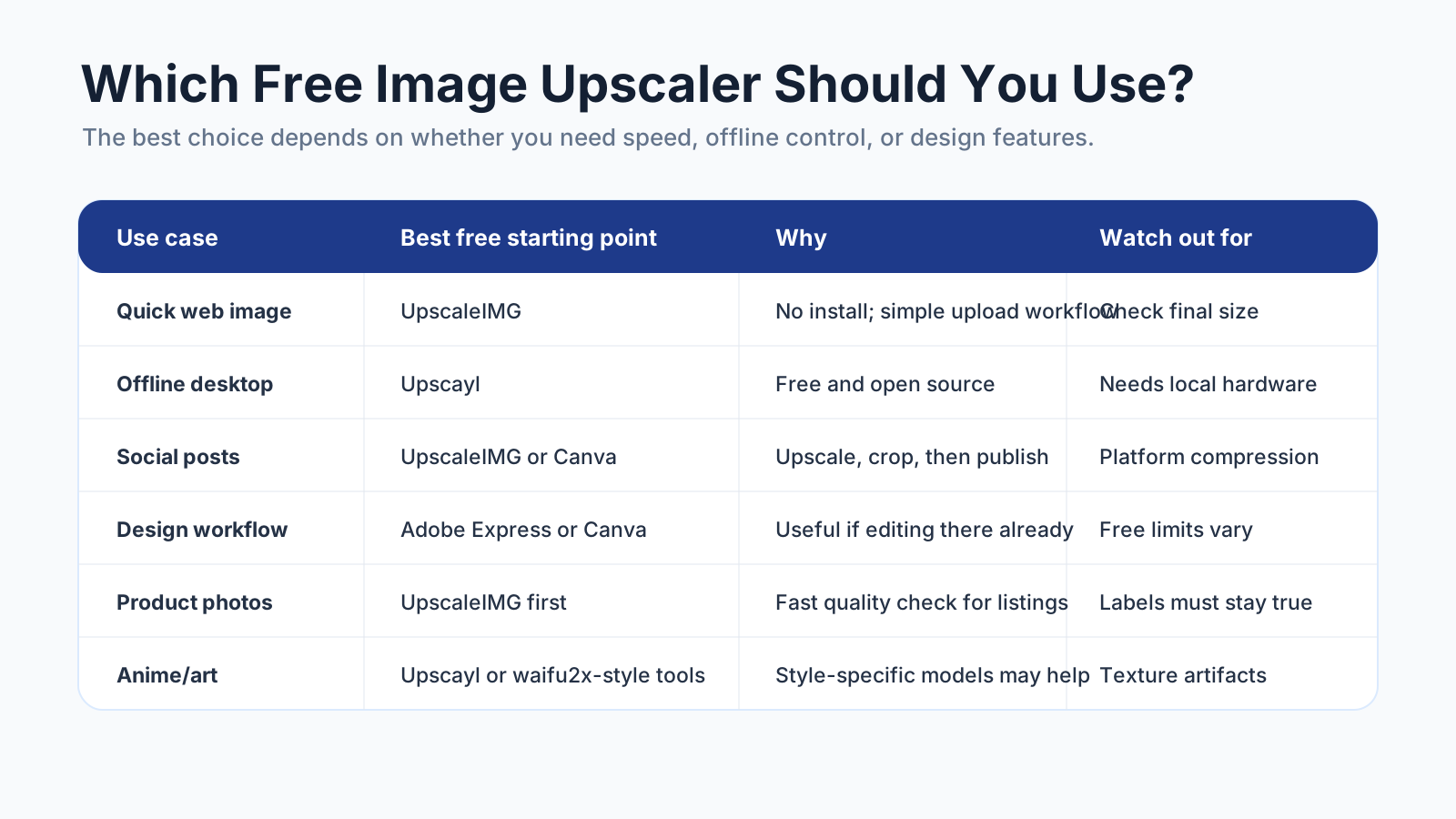
無料画像アップスケーラーは、画像、作業手順、最終用途に合っているときだけ最適な選択になります。
すばやいオンラインアップスケールに最適:UpscaleIMG
ソフトをインストールせず無料で画像をアップスケールしたいなら、UpscaleIMG が最適な出発点です。
このサイトの中心的な役割は、よりよいビジュアルをすばやく必要とする人に、画像補正を簡単にすることです。流れは意図的に直接的です。
- 画像をアップロードする。
- アップスケール倍率を選ぶ。
- 補正結果をプレビューする。
- より鮮明な画像をダウンロードする。
UpscaleIMG は特に次に向いています。
- ブログ画像
- Web サイト用グラフィック
- EC 商品写真
- SNS ビジュアル
- AI 生成画像
- サムネイル
- プレゼン画像
- すばやく品質を上げたい古い低解像度写真
価値は速度です。Photoshop、GPU 設定、コマンドラインツール、モデルフォルダは不要です。必要なのはブラウザと画像だけです。
現在の UpscaleIMG ホームページは、2x と 4x の AI アップスケールを中心に構成され、JPG、PNG、WebP などの出力オプションがあります。HEIC や AVIF などの新しい入力形式にも対応しており、iPhone 写真や新しい Web 画像を扱う場合に重要です。また、サイトはプライバシー優先の処理も強調しており、重い編集ワークフローなしで素早く補正したいユーザーにとって大切な点です。
UpscaleIMG がすべての作業に最適なわけではありません。無制限のローカルバッチ処理、オフライン運用、モデルパラメータの厳密な制御が必要なら、デスクトップツールを使うべきです。正確なロゴ再現が必要なら、ベクターエディターで再構築してください。
それでも、よくある無料アップスケール作業には、UpscaleIMG が最もすっきりしたオンライン手段です。
本当の無料デスクトップソフトに最適:Upscayl
「ソフト」がインストール型デスクトップソフトを意味するなら、Upscayl が最も強い答えです。
これは無料でオープンソースの AI 画像アップスケーラーです。自分のコンピューター上で動くため、画像を Web サービスにアップロードしたくないユーザーに向いています。ローカルモデルを試したい場合や、より技術的な画像処理ワークフローに組み込みたい場合にも合います。
Upscayl を使うべき場面:
- デスクトップアプリがほしい。
- オープンソースソフトを好む。
- ファイルをアップロードしたくない。
- AI アップスケールを快適に動かせるローカルハードウェアがある。
- ブラウザ外で多くの画像を処理したい。
トレードオフはセットアップです。ローカルアプリは強力ですが、インストール、保守、トラブル対応が必要なツールでもあります。1 枚の Web 画像だけなら、その手間に見合わないことがあります。
すばやいデザイン編集に最適:Adobe Express
Adobe Express は、Adobe の一般向けデザインワークフローの一部としてブラウザベースの画像アップスケーラーを提供します。すでに Adobe ツールを使っている、洗練されたデザイン環境がほしい、またはアップスケールをテンプレート、文字、背景、SNS 画像、ブランド素材と組み合わせたい場合に意味があります。
Adobe Express が向く場面:
- すでに Adobe アカウントがある。
- アップスケールと編集を一か所で行いたい。
- 画像がより大きなデザインの一部である。
- 素の補正ファイルだけでなく、速いクリエイティブ作業が必要である。
注意点は、無料機能、書き出しオプション、ログイン要件、プラン制限が変わりうることです。特定の無料上限を前提に繰り返し使う流れを作る前に、現在の Adobe Express ページを確認してください。
SNS デザインに最適:Canva
最終出力が Canva デザイン、つまり SNS 投稿、サムネイル、チラシ、プレゼンスライド、広告モックアップ、コンテンツ画像である場合、Canva の画像アップスケール機能は便利です。
Canva が向く場面:
- すでに Canva でデザインしている。
- 画像を拡大し、切り抜き、テンプレート内に配置したい。
- 出力が SNS、マーケティング、軽いデザイン作業向けである。
単に「この画像を鮮明にしてダウンロードしたい」だけなら、Canva が常に最速とは限りません。その場合は UpscaleIMG のような専用ツールのほうが簡単です。
freemium の代替に最適:Upscale.media、Pixelcut、Icons8、Let’s Enhance
いくつかのオンラインツールは、無料トライアル、限定無料クレジット、または低頻度の無料補正を提供しています。代表例は Upscale.media、Pixelcut、Icons8 Smart Upscaler、Let’s Enhance です。
複数モデルの結果を比較したいなら、これらのツールはよい選択肢です。人像、商品写真、イラスト、強く圧縮されたファイルなど、画像によっては特定のツールのほうがよく処理できることがあります。
大事なのは「freemium」という点です。無料制限、透かし、アカウント要件、商用利用条件、書き出し品質は変わります。ランディングページに「free」と書かれているからといって、無制限だと考えないでください。
たまに画像を直すだけなら、二つか三つ試すのは有効です。繰り返し使うワークフローなら、品質、プライバシー、速度、制限の予測しやすさのバランスが最もよいものを選びます。
UpscaleIMG が無料オンラインの出発点として優れている理由
UpscaleIMG は、ひとつの明確な約束に集中しています。小さすぎる、または柔らかすぎる画像を AI でより鮮明にすることです。
この集中が重要です。
多くのクリエイティブプラットフォームでは、画像アップスケールは多くの機能の一つです。完全なデザイン環境が必要なら便利です。しかし、欲しいものがシンプルな前後比較型の画像補正ワークフローだけなら、そこまで便利とは限りません。
次を重視するなら UpscaleIMG が合います。
- インストール不要
- 速いブラウザワークフロー
- 日常的な画像向けの AI アップスケール
- シンプルな品質比較
- Web で使いやすい補正
- 商品、ブログ、SNS 画像の準備
このサイトにとっての利用場面は明快です。多くのユーザーはプロ向けレタッチソフトを必要としていません。低解像度画像を使える素材にすばやく変える方法が必要なのです。
これは、すべての画像を盲目的にアップスケールすべきという意味ではありません。最初の処理を簡単にし、注意を品質確認に使えるようにするべき、という意味です。
画像を無料でアップスケールして失敗しない方法
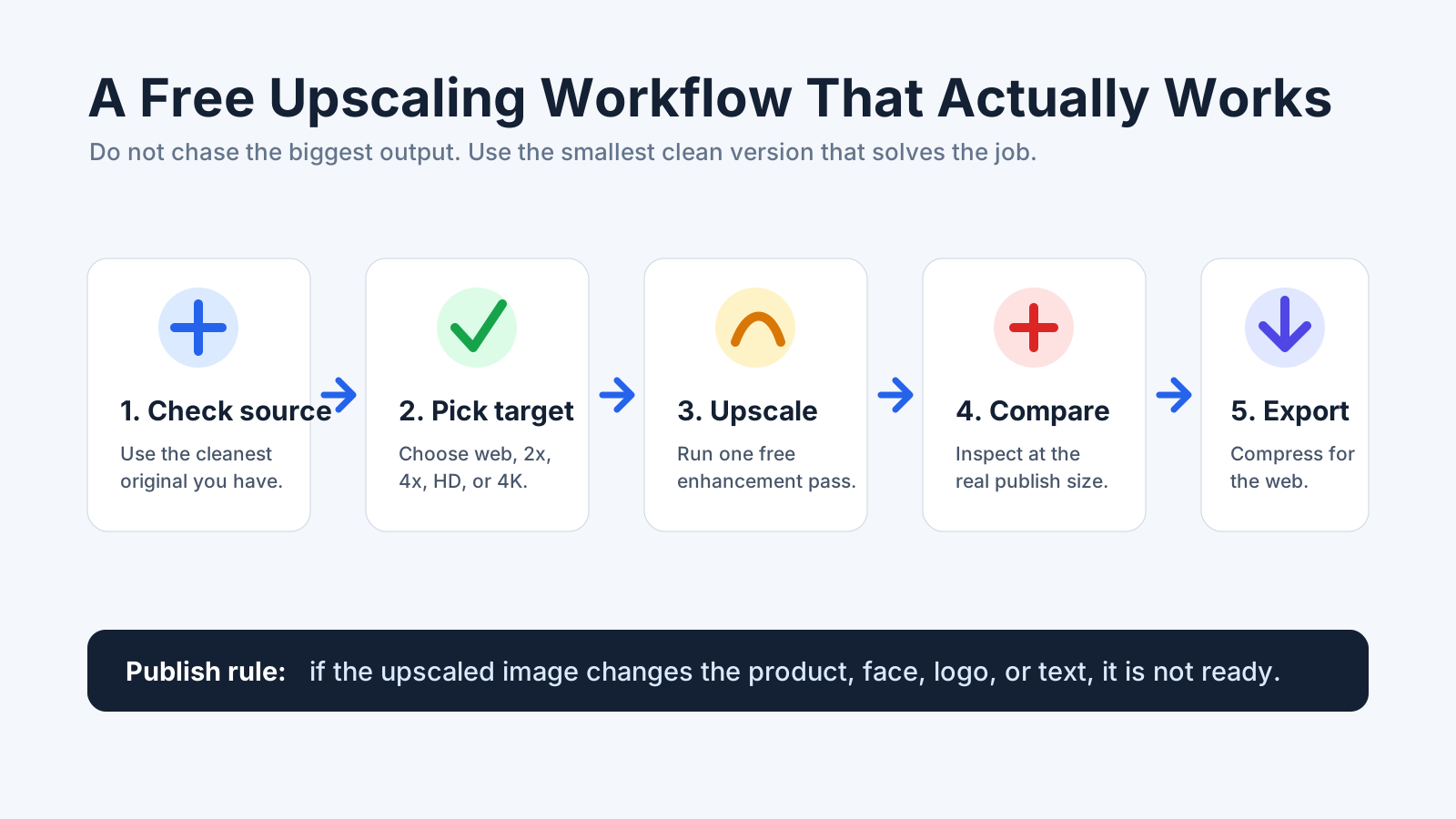
よい無料アップスケールの流れは、アップロード前の元画像確認から始まり、実寸での品質確認で終わります。
UpscaleIMG、Upscayl、Canva、Adobe Express、その他の無料画像アップスケーラーのどれを選んでも、この流れを使えます。
1. 最もきれいな元画像から始める
元画像があるならスクリーンショットを拡大しないでください。ソースファイルを入手できるなら、圧縮されたチャットアプリのダウンロード画像を拡大しないでください。
AI アップスケールは、元画像にエッジ、質感、顔、商品細部、光などの有用な構造が残っているときに最もよく機能します。小さなサムネイルではモデルが使える情報がほとんどありません。
アップロード前に確認してください。
- これは手元にある最大サイズの版か?
- より圧縮の少ない版はないか?
- 本来どこかに存在する画像のスクリーンショットではないか?
- 個人情報やクライアントの機密情報が含まれていないか?
どれほど優れた無料ソフトでも、すべての悪いソースを救えるわけではありません。
2. 目的を満たす最小の出力を選ぶ
大きければよいとは限りません。
4K 出力は魅力的に聞こえますが、アーティファクトを目立たせ、Web サイトを遅くし、必要以上に大きなファイルを作ることがあります。多くのブログ画像や Web グラフィックでは、きれいな 2x または 2K で十分です。
この簡単な目安を使ってください。
| 最終用途 | 実用的な目標 |
|---|---|
| 小さな Web 画像 | 2x アップスケール |
| ブログヘッダー | 2K または Web 向けのきれいな書き出し |
| EC ギャラリー | ズーム要件に応じて 2x または 4x |
| SNS 投稿 | 先に拡大し、その後プラットフォームサイズに切り抜く |
| プレゼン | HD または 2K |
| 大型表示や印刷モックアップ | 元画像が強い場合のみ 4K |
目的は最大ピクセル数ではありません。最終サイズで信頼できる画像にすることです。
3. 補正はまず一回だけ実行する
最初は一回のアップスケールから始めてください。
意図的に実験しているのでない限り、同じ画像を五つの無料ツールに連続して通さないでください。各処理は本物の細部をシャープにする一方で、ノイズを増幅し、ワックスのような質感を作り、顔を歪め、細部を作り出すことがあります。
最初の結果が不自然なら、低い倍率や別のツールを試してください。同じ設定で同じ画像を無理に通し続けないでください。
4. 実寸で比較する
サムネイルのプレビューはよく見えがちです。
拡大後の画像を、実際に表示されるサイズで開いてください。商品ギャラリー用なら商品を確認します。ブログの hero 用なら hero サイズで見ます。印刷用なら、エッジの問題を見つけられる程度まで拡大します。
確認する箇所:
- 商品ラベル
- ロゴ
- 顔
- 手
- 髪
- 布
- 木目
- 金属のエッジ
- UI テキスト
- 小さな背景物
- 影と反射
画像はより鮮明に見えるべきで、奇妙に見えてはいけません。
5. 最終チャネルに合わせて書き出す
アップスケール後は、使う場所に合わせて画像を最適化します。
Web サイトでは最終ファイルを圧縮し、適切なら新しい形式を使います。SNS ではアップスケール後に最終アスペクト比へ切り抜きます。EC ではズームに十分な解像度を残しつつ、商品ページを遅くする巨大ファイルは避けます。
アップスケーラーは画像を改善します。しかし公開ワークフローの最後まで完了するわけではありません。
AI アップスケールと通常リサイズの違い
通常のリサイズは、既存ピクセルを引き伸ばすか補間して画像サイズを増やします。予測しやすい一方、大きく拡大するとぼやけやすくなります。
AI アップスケールは欠けた細部を推測しようとします。エッジをシャープにし、質感を改善し、ピクセル化を減らし、小さな画像をより使いやすくできます。ただし、元画像に存在しなかった細部を作ることもあります。
これがトレードオフです。
| 方法 | 最適な用途 | 強み | 弱み |
|---|---|---|---|
| 通常リサイズ | 小さなサイズ変更 | 速くて予測しやすい | 大きく拡大するとぼやける |
| AI アップスケール | 写真、商品、AI art、Web 画像 | もっともらしい細部を追加 | アーティファクトが出ることがある |
| 手動レタッチ | 最終商用素材 | 最も制御しやすい | 遅く、スキルに依存する |
| ベクター再構築 | ロゴ、アイコン、図表 | 完全に拡大可能 | 作り直しが必要 |
写真を拡大するなら、通常は AI アップスケールのほうが通常リサイズより良い結果になります。
ロゴ、チャート、UI スクリーンショット、文字の多い画像を拡大する場合は注意してください。最適な解決策は、アップスケールではなくファイルの再構築かもしれません。
無料アップスケーラーに向いている画像
無料画像アップスケーラーは、小さいけれどまだはっきりしている画像に最も向いています。
向いている画像:
- エッジが見える商品写真
- 顔の細部が十分に残っているポートレート
- 少し小さいブログ画像
- 大きなキャンバスが必要な AI art
- より鮮明な切り抜きが必要な SNS 画像
- 構造が明確な不動産写真や旅行写真
- 低解像度だが大きく損傷していない古い写真
難しい画像:
- 小さすぎるサムネイル
- 強いモーションブラー
- 損傷したスキャン
- 小さな文字があるスクリーンショット
- 正確な書体が必要なロゴ
- 小さな法的表示がある商品画像
- すでに歪んでいる顔
- メッセージアプリで何度も圧縮された画像
難しいケースが不可能というわけではありません。ただ、より慎重な確認が必要で、ときには別のワークフローが必要になります。
無料は無制限とは限らない
ここで驚くユーザーは多いです。
多くのツールは無料で試せますが、無制限ではありません。無料プランには、低い書き出し解像度、透かし、1 日の制限、アカウント要件、遅い処理、ファイルサイズ上限、限られたクレジットが含まれる場合があります。
それはツールが悪いという意味ではありません。作業に合うツールを選ぶべきという意味です。
1 枚か 2 枚の画像なら、無料オンラインアップスケーラーで十分なことが多いです。商品カタログ全体、繰り返し運用、クライアント向け制作では、無料プランに依存する前に現在の料金、制限、プライバシー条件、商用利用ルールを確認してください。
プライバシーと商用利用の確認
オンラインアップスケーラーに画像をアップロードする前に、ファイルの中身を考えてください。
注意が必要なもの:
- 個人の身分証明書
- 医療画像
- 法的文書
- 未発表の商品
- クライアントの機密素材
- 社内スクリーンショット
- 子どもの写真
- 処理する権利がない画像
プライバシーが利便性より重要なら、Upscayl のようなローカルデスクトップツール、または承認済みの社内ワークフローを使ってください。画像を安全にアップロードでき、速度が重要なら、UpscaleIMG のほうが簡単です。
権利も確認してください。アップスケールは著作権問題を解決しません。元画像を合法的に使えないなら、アップスケール版も通常は合法的に使えません。
公開前の品質チェックリスト
公開前に次を確認してください。
- 被写体は元画像と一致しているか?
- 顔、商品、物体が変わっていないか?
- ロゴとラベルは正確か?
- 文字が歪んだり作られたりしていないか?
- エッジはシャープだが不自然な輪郭がないか?
- 肌や布がワックスのように見えないか?
- 影と反射は自然か?
- ファイルサイズはページに適しているか?
- その画像を使用し処理する権利があるか?
EC では商品を二回確認してください。実物を変えてしまう鮮明な画像は、柔らかい画像より悪い結果になります。
ブログや Web 画像ではページ速度も確認してください。ページを遅くする巨大画像は、Web にとってよい画像ではありません。
SNS ではアップスケール後の切り抜きを確認してください。プラットフォームは圧縮と切り抜きを行うため、最終的に見えるフレームが元の書き出しより重要です。
結局、最適な無料画像アップスケーラーは?
答えは明快です。
Upscayl は最適な無料デスクトップ画像アップスケーラーソフトです。
UpscaleIMG は、多くの日常ユーザーにとって最適な無料オンライン画像アップスケーラーの出発点です。
Adobe Express と Canva は、アップスケールが大きなデザインワークフローの一部である場合に最適です。
Upscale.media、Pixelcut、Icons8、Let’s Enhance などの freemium ツールは、出力を比較したいときに試す価値があります。ただし依存する前に現在の無料制限を確認してください。
もし 1 枚の画像をより鮮明にしたくてこの記事を読んでいるなら、UpscaleIMG から始めてください。アップロード、アップスケール、比較、ダウンロードという最速の流れに合っています。
非公開のオフラインワークフローを作る場合や、多数の画像をローカルで処理する場合は、Upscayl をインストールしてください。
実用的な分け方はそれです。
FAQ
画像を無料でアップスケールする最適なソフトは何ですか?
インストール型のデスクトップソフトが必要なら、Upscayl が多くのユーザーにとって最適な無料オプションです。インストール不要の無料オンラインツールがほしいなら、UpscaleIMG がよりよい出発点です。
無料の AI 画像アップスケーラーはありますか?
あります。UpscaleIMG は無料オンライン AI 画像アップスケールを提供し、Upscayl は無料オープンソースのデスクトップ選択肢です。Adobe Express、Canva、Upscale.media、Pixelcut、Icons8、Let’s Enhance なども無料機能または限定無料利用を提供する場合があります。
UpscaleIMG は無料ですか?
UpscaleIMG は、ブラウザで素早く画像補正できる無料オンライン AI 画像アップスケーラーとして作られています。制限、書き出しオプション、ポリシーは変わる可能性があるため、業務利用で特定の無料ワークフローに依存する前に live site を確認してください。
Upscayl はオンラインアップスケーラーより良いですか?
ローカルデスクトップソフト、オープンソースでの制御、クラウドにアップロードしない運用が必要なら Upscayl のほうが良いです。最速のインストール不要ワークフローが必要なら、UpscaleIMG のようなオンラインアップスケーラーが向いています。
画像を無料で 4K にアップスケールできますか?
一部の無料または freemium ツールは高解像度アップスケールに対応していますが、制限はさまざまです。元画像が強く、最終用途が本当にそのサイズを必要とする場合だけ 4K を使ってください。
商品写真に最適な無料画像アップスケーラーは?
UpscaleIMG は商品写真の強い出発点です。速く、ブラウザベースの AI 画像補正に集中しているからです。公開前にラベル、色、素材、パッケージを必ず確認してください。
AI art に最適な無料画像アップスケーラーは?
UpscaleIMG は素早いオンライン補正に向いています。ローカル制御や繰り返し処理が必要なら、Upscayl がよいデスクトップ選択肢です。アニメ風画像では waifu2x 系ツールも役立つ場合があります。
無料画像アップスケーラーはぼやけた文字を直せますか?
文字のエッジを鮮明にできる場合もありますが、文字を歪めたり作り出したりすることもあります。重要な文字、ロゴ、チャート、UI ラベルは、背景をアップスケールした後にデザインツールで再構築してください。
AI アップスケールと Photoshop のどちらを使うべきですか?
速く解像度と鮮明さを上げたいなら AI アップスケールを使ってください。マスク、レタッチ、クリーンアップ、正確なタイポグラフィ、プロ向け仕上げが必要なら Photoshop などのエディターを使います。
無料で画像をアップスケールするときに避けるべきことは?
小さすぎるサムネイルを使うこと、未確認のツールに個人ファイルをアップロードすること、最大出力を盲目的に選ぶこと、顔、ラベル、ロゴ、文字、アーティファクトを確認せず公開することは避けてください。
確認した情報源
この記事は UpscaleIMG ブログ向けに作成され、2026 年 8 月 31 日に公開製品ページと照合しました。
- UpscaleIMG homepage: https://upscaleimg.app/en
- UpscaleIMG blog on free AI image upscalers: https://upscaleimg.app/en/blog/best-free-ai-image-upscaler
- Upscayl official site: https://upscayl.org/
- Adobe Express free image upscaler: https://www.adobe.com/express/feature/image/resize/upscale
- Canva image upscaler: https://www.canva.com/features/ai-image-upscaler/
- Upscale.media: https://www.upscale.media/
- Pixelcut AI image upscaler: https://www.pixelcut.ai/image-upscaler
- Icons8 Smart Upscaler: https://icons8.com/upscaler
- Let’s Enhance: https://letsenhance.io/

