

最好的免费图片放大工具,取决于你说的“软件”到底是桌面应用、在线工具,还是设计平台里的功能。
诚实的答案是:
如果你指的是可以安装到电脑上的、完全免费的桌面软件,免费放大图片最好的软件通常是 Upscayl。它开源、本地运行,对明确想找桌面免费软件的人来说,是最干净直接的答案。
如果你指的是不安装任何东西、免费放大图片的最佳方式,更合适的起点是 UpscaleIMG。它解决的是多数人真正遇到的问题:上传图片,用 AI 放大,对比结果,然后在浏览器里下载更清晰的版本。
这个区别很重要。
很多人搜索“软件”,但真实问题并不是软件本身。真实问题是一张偏小、模糊、压缩严重或尺寸不够的图片,需要在产品页、博客文章、社交图片、演示文稿或 AI 作图流程里看起来更好。安装桌面应用有时是正确答案,但很多时候并不必要。
这篇指南给你实际答案。它会比较最好的免费图片放大选项,说明 UpscaleIMG 适合放在哪里,解释什么时候桌面软件更合适,并给出一个简单流程,帮助你放大图片时不把图片弄得很假。
快速答案
对多数用户来说,最合适的免费图片放大选择是:
| 场景 | 最佳免费选项 |
|---|---|
| 快速在线放大图片 | UpscaleIMG |
| 真正免费的桌面软件 | Upscayl |
| 已经在 Adobe 工具里编辑 | Adobe Express 图片放大工具 |
| 已经在 Canva 里设计 | Canva 图片放大工具 |
| 想用免费额度简单试一下在线工具 | Upscale.media、Pixelcut、Icons8 或类似 freemium 工具 |
| 动漫或插画放大 | Upscayl 或 waifu2x 类工具 |
| 精确 logo 或大量文字图形 | 重建素材,不要完全相信 AI 放大 |
我的实际建议是:
如果你想最快完成网页图片、电商照片、社交图片、博客图和 AI 生成图的免费在线放大,先从 UpscaleIMG 开始。
如果你需要本地桌面应用、不想上传到云端,并希望对模型和文件有更多控制,用 Upscayl。
如果你的图片本来就在 Adobe Express 或 Canva 这些设计生态里,并且只需要把放大作为整体编辑的一步,那就留在这些工具里完成。
“免费图片放大软件”真正是什么意思
这个说法可能代表三件不同的事:
- 一个需要安装的桌面程序。
- 一个免费的在线 AI 图片放大工具。
- 设计平台里的一个免费功能。
它们是不同的工作流程。
桌面应用给你更多本地控制。在线放大工具更快、更简单。设计套件里的放大功能则适合你已经在做社交图、传单、演示页、缩略图或网站视觉时顺手使用。
最佳选择取决于任务,而不是工具类别。
如果你只有一张小 JPG,需要让它在博客文章里更清楚,下载桌面软件可能太重了。如果你在处理私人客户图片、未发布产品照或几百张文件,本地应用可能值得配置。如果你正在 Canva 里做 Instagram 帖子,留在 Canva 里可能更省事。
所以,认真回答这个问题时,不可能给所有人同一个工具。
按使用场景选择最好的免费图片放大软件
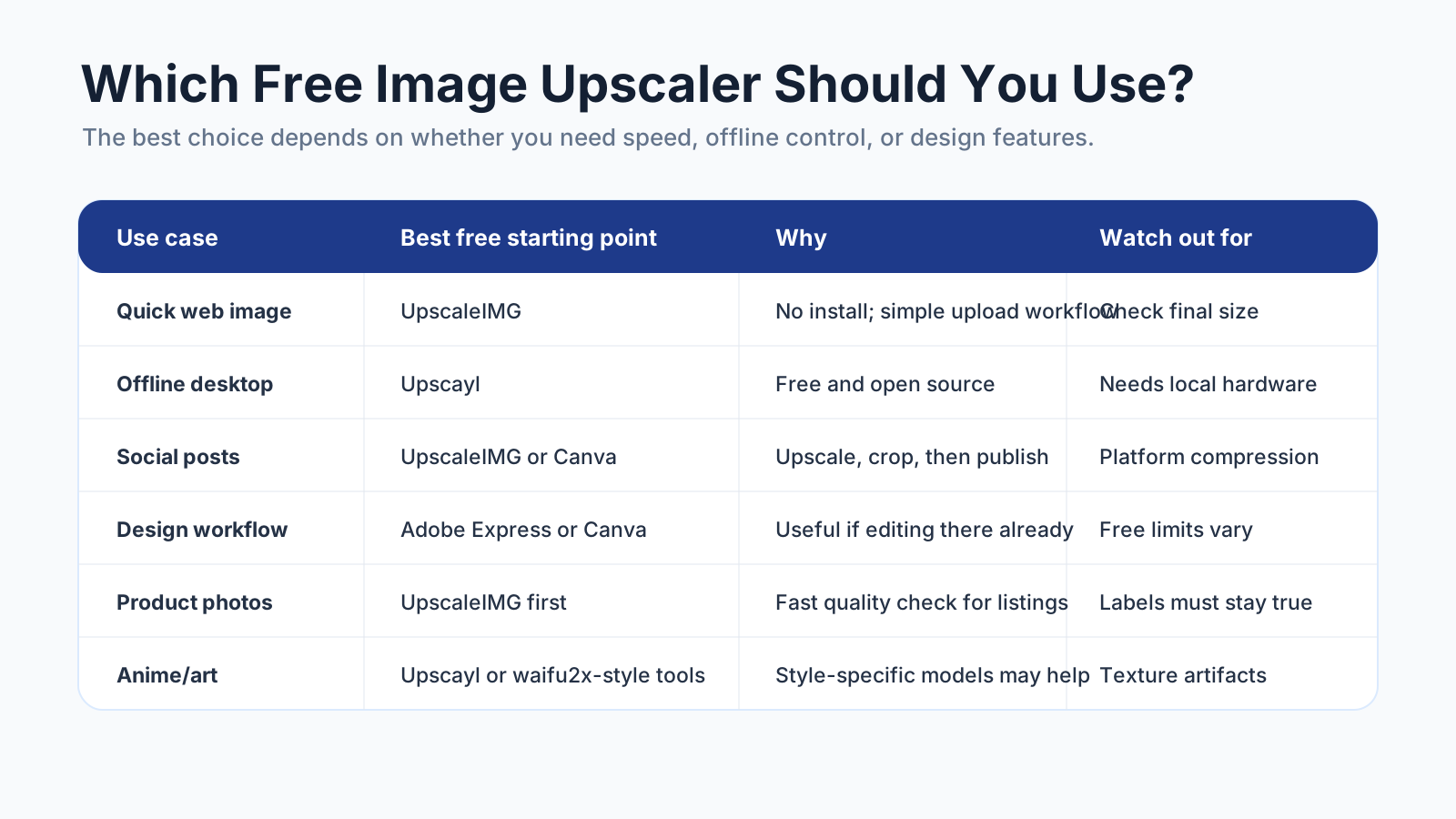
免费图片放大工具只有在匹配图片、流程和最终用途时,才算真正好用。
最适合快速在线放大:UpscaleIMG
如果你想免费放大图片,而且不想安装软件,UpscaleIMG 是最好的起点。
这正是这个网站的核心用途:让需要快速改善视觉素材的人,可以简单完成图片增强。流程刻意做得很直接:
- 上传图片。
- 选择放大级别。
- 预览增强结果。
- 下载更清晰的图片。
UpscaleIMG 尤其适合:
- 博客图片
- 网站图形
- 电商产品照片
- 社交媒体视觉
- AI 生成图片
- 缩略图
- 演示文稿图片
- 需要快速提升质量的老旧低分辨率照片
它的价值在于速度。你不需要 Photoshop、GPU 配置、命令行工具或模型文件夹。你只需要浏览器和一张图片。
当前 UpscaleIMG 首页围绕 2x 和 4x AI 放大构建,并提供 JPG、PNG、WebP 等输出选项。它也支持 HEIC 和 AVIF 等现代输入格式;如果你处理的是 iPhone 照片或新的网页图片格式,这一点很重要。网站还强调隐私优先处理,这对想快速增强图片、但不想进入复杂编辑流程的用户很关键。
UpscaleIMG 并不是每个任务的唯一答案。如果你需要无限制本地批处理、离线流程,或严格控制每个模型参数,应该用桌面工具。如果你需要精确重建 logo,就应该在矢量编辑器里重建素材。
但对最常见的免费图片放大任务来说,UpscaleIMG 是最清爽的在线路径。
最好的真正免费桌面软件:Upscayl
如果你说的“软件”就是安装到电脑上的桌面软件,那么 Upscayl 是最有力的答案。
它是免费开源的 AI 图片放大工具。它在你的电脑上运行,所以很适合不想把图片上传到网页服务的用户。如果你想试验本地模型,或把图片处理纳入更技术化的流程,它也更合适。
适合使用 Upscayl 的情况:
- 你想要桌面应用。
- 你偏好开源软件。
- 你不想上传文件。
- 你的本地硬件足以顺畅运行 AI 放大。
- 你想在浏览器外处理很多图片。
代价是配置成本。本地应用可以很强,但它仍然是一个需要安装、维护和排查问题的工具。对单张网页图片来说,这可能不值得。
最适合快速设计编辑:Adobe Express
Adobe Express 在 Adobe 的消费者设计流程里提供浏览器端图片放大功能。如果你已经在用 Adobe 工具,想要更完整的设计环境,或准备把放大和模板、文字、背景、社交图、品牌素材结合起来,它就有意义。
适合使用 Adobe Express 的情况:
- 你已经有 Adobe 账号。
- 你想在一个地方完成放大和编辑。
- 图片是更大设计的一部分。
- 你需要的是快速创意流程,而不仅是一张原始增强文件。
需要注意的是,免费功能、导出选项、登录要求和套餐限制都可能变化。在围绕某个免费限制建立固定流程前,先检查当前 Adobe Express 页面。
最适合社交设计:Canva
当最终输出本来就是 Canva 设计时,Canva 的图片放大功能很有用,比如社交帖子、缩略图、传单、演示幻灯片、广告 mockup 或内容图片。
适合使用 Canva 的情况:
- 你已经在 Canva 里设计。
- 你需要放大、裁切,并把图片放进模板。
- 输出用于社交、营销或轻量设计工作。
如果你只需要“让这张图片更清楚并下载”,Canva 不一定是最快路径。这种情况下,UpscaleIMG 这类专注工具通常更简单。
最好的 freemium 替代工具:Upscale.media、Pixelcut、Icons8 和 Let’s Enhance
一些在线工具提供免费试用、有限免费额度或低频免费增强。常见例子包括 Upscale.media、Pixelcut、Icons8 Smart Upscaler 和 Let’s Enhance。
如果你想比较不同模型的效果,这些工具可以作为不错的选项。它们可能在某些图片上表现更好,尤其是人像、产品照、插画或压缩很重的文件。
关键是“freemium”。免费限制、水印、账号要求、商业使用条款和导出质量都可能变化。不要因为落地页写了“free”,就默认它是无限免费的。
偶尔修一两张图片时,试两三个工具有价值。要建立可重复的流程,就选在质量、隐私、速度和限制可预期性之间最平衡的工具。
为什么 UpscaleIMG 是最好的免费在线起点
UpscaleIMG 聚焦在一个很窄的承诺上:把太小或偏软的图片,用 AI 变得更清晰。
这种聚焦很重要。
很多创意平台把图片放大作为众多功能之一。如果你需要完整设计环境,这很有用。但如果你只是想要干净的前后对比式图片增强流程,它就没那么直接。
当你关心这些点时,UpscaleIMG 更合适:
- 无需安装
- 快速浏览器流程
- 面向日常图片的 AI 放大
- 简单质量对比
- 适合网页发布的增强结果
- 产品图、博客图和社交图准备
对本站来说,业务场景很清楚:多数用户不需要专业修图软件。他们需要的是把低分辨率图片快速变成可用素材的方法。
这不意味着每张图片都应该盲目放大。它意味着工具应该让第一轮处理足够简单,这样你可以把注意力放在质量检查上。
如何免费放大图片且不毁掉它
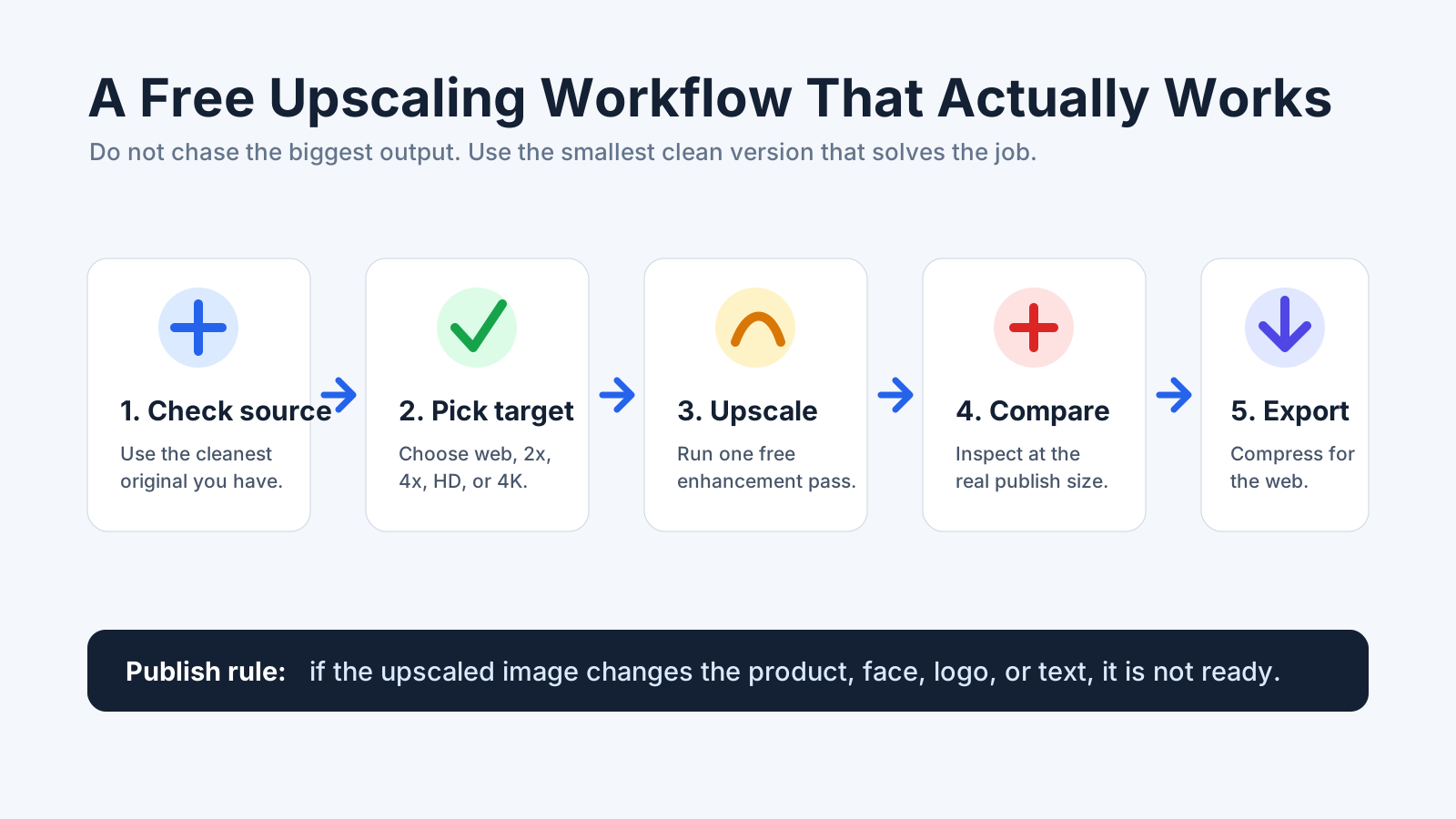
好的免费放大流程,从上传前检查源图开始,到按真实尺寸做质量检查结束。
无论你选择 UpscaleIMG、Upscayl、Canva、Adobe Express,还是其他免费图片放大工具,都可以使用这个流程。
1. 从最干净的源图开始
如果你有原图,就不要放大截图。如果能拿到源文件,就不要放大聊天软件压缩后的下载图。
AI 放大在原图仍然包含有用结构时效果最好,比如边缘、纹理、人脸、产品细节和光线。很小的缩略图给模型的信息太少。
上传前先问自己:
- 这是我手里最大的版本吗?
- 有没有压缩更少的版本?
- 这是不是一张本来存在于别处的图片截图?
- 文件里是否包含私人或客户敏感内容?
再好的免费软件也救不了每一种差源图。
2. 选择能解决问题的最小输出
更大不总是更好。
4K 输出听起来很强,但它可能暴露瑕疵、拖慢网站,并生成一个比实际需要大很多的文件。对很多博客图片和网页图形来说,干净的 2x 或 2K 结果就够了。
使用这个简单规则:
| 最终用途 | 实用目标 |
|---|---|
| 小型网页图片 | 2x 放大 |
| 博客头图 | 2K 或清爽的网页尺寸导出 |
| 电商图库 | 2x 或 4x,取决于缩放需求 |
| 社交帖子 | 先放大,再裁切到平台尺寸 |
| 演示文稿 | HD 或 2K |
| 大屏展示或打印 mockup | 仅在源图够强时用 4K |
目标不是最多像素,而是在最终尺寸下可信。
3. 只跑一轮增强
先从一轮放大开始。
不要把同一张图片连续丢进五个免费工具,除非你是在刻意测试。每一轮都可能锐化真实细节,但也可能放大噪点、制造蜡感纹理、扭曲人脸并编造细节。
如果第一次结果不自然,试试更低倍率或换一个工具。不要用同一设置反复硬推同一张图。
4. 按真实尺寸对比
缩略图预览通常很讨喜。
用图片实际会出现的尺寸打开放大结果。如果它会用于产品图库,就检查产品。如果它会作为博客 hero,就按 hero 尺寸查看。如果它会用于打印,就放大到足够看出边缘问题。
检查这些位置:
- 产品标签
- Logo
- 人脸
- 手
- 头发
- 布料
- 木纹
- 金属边缘
- UI 文字
- 小背景物体
- 阴影和反光
图片应该更清楚,而不是更奇怪。
5. 按最终渠道导出
放大后,根据使用位置优化图片。
用于网站时,压缩最终文件,并在合适时使用现代格式。用于社交媒体时,先放大再裁切到最终比例。用于电商时,保留足够缩放查看的分辨率,但避免巨大文件拖慢产品页。
图片放大工具会改善图片,但不会完成整个发布流程。
AI 放大 vs 普通缩放
普通缩放通过拉伸或插值现有像素来增加图片尺寸。它可预测,但图片放得太大时往往会模糊。
AI 放大会尝试推断缺失细节。它可以锐化边缘、改善纹理、减少像素化,让小图更有用。它也可能生成原图里并不存在的细节。
这就是取舍。
| 方法 | 最适合 | 优势 | 弱点 |
|---|---|---|---|
| 普通缩放 | 小幅尺寸调整 | 快速且可预测 | 大幅放大会模糊 |
| AI 放大 | 照片、产品、AI art、网页图片 | 增加可信细节 | 可能产生瑕疵 |
| 手动修图 | 最终商业资产 | 控制最多 | 更慢且依赖技能 |
| 矢量重建 | Logo、图标、图表 | 完美缩放 | 需要重新制作 |
如果你在放大照片,AI 放大通常比普通缩放更好。
如果你在放大 logo、图表、界面截图或文字很多的图片,要谨慎。最佳方案可能是重建文件,而不是放大它。
哪些图片最适合免费放大工具?
免费图片放大工具最适合那些偏小但仍然清楚的图片。
适合的图片:
- 边缘可见的产品照片
- 面部细节足够的人像
- 稍微偏小的博客图片
- 需要更大画布的 AI art
- 需要更清晰裁切的社交图片
- 结构清楚的房地产或旅行照片
- 分辨率低但损坏不严重的老照片
更困难的图片:
- 很小的缩略图
- 严重运动模糊
- 损坏的扫描件
- 带极小文字的截图
- 字体必须精确的 logo
- 含小号法律标签的产品图
- 已经扭曲的人脸
- 被聊天软件反复压缩过的图片
困难情况不是完全不能处理,只是需要更多检查,有时还需要换一种流程。
免费不一定等于无限制
这一点经常让用户意外。
很多工具可以免费试用,但并不是无限使用。免费层可能有较低导出分辨率、水印、每日限制、账号要求、更慢处理、文件大小上限或有限点数。
这不代表工具不好,只说明你需要让工具匹配任务。
对一两张图片来说,免费在线放大通常足够。对完整产品目录、长期重复流程或客户生产任务来说,在依赖任何免费方案前,都应该检查当前价格、限制、隐私条款和商业使用规则。
隐私和商业使用检查
上传图片到任何在线放大工具之前,先想想文件里有什么。
要特别小心:
- 私人身份证件
- 医疗图片
- 法律文件
- 未发布产品
- 客户机密素材
- 内部截图
- 儿童照片
- 你无权处理的图片
如果隐私比便利更重要,使用 Upscayl 这类本地桌面工具,或使用经过批准的内部流程。如果图片可以安全上传,且速度更重要,UpscaleIMG 更简单。
也要检查权利。放大不会解决版权问题。如果原图你不能合法使用,放大后的版本通常也不能合法使用。
发布放大图片前的质量检查清单
发布前检查:
- 主体是否仍然和原图一致?
- 人脸、产品或物体有没有变化?
- Logo 和标签是否准确?
- 有没有文字被扭曲或编造?
- 边缘是否清晰但没有过硬光晕?
- 皮肤或布料是否出现蜡感?
- 阴影和反光是否可信?
- 文件大小是否适合页面?
- 你是否有权使用并处理这张图片?
对电商来说,产品要检查两遍。改变真实产品的清晰图片,比偏软的图片更糟。
对博客和网站视觉来说,要检查页面速度。拖慢页面的巨大图片,并不是更好的网页图片。
对社交媒体来说,放大后要检查裁切。平台会压缩和裁切,所以最终可见画面比原始导出更重要。
所以,最好的免费图片放大工具是什么?
答案可以很清楚:
Upscayl 是最好的免费桌面图片放大软件。
UpscaleIMG 是多数日常用户最好的免费在线图片放大起点。
Adobe Express 和 Canva 最适合把图片放大作为更大设计流程的一部分时使用。
Upscale.media、Pixelcut、Icons8、Let’s Enhance 等 freemium 工具值得在比较输出效果时测试,但在依赖它们前要检查当前免费限制。
如果你读到这里,是因为手里有一张图片需要变清楚,先从 UpscaleIMG 开始。它匹配最快路径:上传、放大、对比、下载。
如果你在构建私有离线流程,或要本地处理大量图片,安装 Upscayl。
这就是实际分工。
FAQ
免费放大图片,什么软件最好?
如果你明确需要安装式桌面软件,Upscayl 是多数用户最好的免费选择。如果你想要无需安装的免费在线工具,UpscaleIMG 是更好的起点。
有免费的 AI 图片放大工具吗?
有。UpscaleIMG 提供免费在线 AI 图片放大,Upscayl 是免费开源桌面选项。Adobe Express、Canva、Upscale.media、Pixelcut、Icons8 和 Let’s Enhance 等工具也可能提供免费功能或有限免费使用。
UpscaleIMG 免费吗?
UpscaleIMG 面向快速浏览器图片增强,提供免费在线 AI 图片放大。限制、导出选项和政策可能变化,因此在业务中依赖某个具体免费流程前,请检查线上网站。
Upscayl 比在线放大工具更好吗?
如果你需要本地桌面软件、开源控制和不上传云端,Upscayl 更好。如果你需要最快的免安装流程,UpscaleIMG 这样的在线放大工具更好。
可以免费把图片放大到 4K 吗?
一些免费或 freemium 工具支持高分辨率放大,但限制各不相同。只有在源图足够强且最终用途确实需要时,才使用 4K。
产品照片最好的免费图片放大工具是什么?
UpscaleIMG 是产品照片的强起点,因为它速度快,并专注于浏览器端 AI 图片增强。发布前一定要检查标签、颜色、材质和包装。
AI art 最好的免费图片放大工具是什么?
UpscaleIMG 适合快速在线增强。Upscayl 适合需要本地控制和重复处理的桌面流程。对动漫风格图片,waifu2x 类工具也可能有用。
免费图片放大工具能修复模糊文字吗?
有时能让文字边缘更清楚,但也可能扭曲或编造字母。重要文字、logo、图表和 UI 标签,应该在放大背景后用设计工具重建。
我应该用 AI 放大还是 Photoshop?
需要快速提升分辨率和清晰度时,用 AI 放大。需要蒙版、修图、清理、精确字体或专业收尾时,用 Photoshop 或其他编辑器。
免费放大图片时应该避免什么?
避免使用极小缩略图、把私人文件上传到没有审查过的工具、盲目选择最大输出,以及不检查人脸、标签、logo、文字和瑕疵就发布结果。
已检查来源
本文为 UpscaleIMG 博客准备,并在 2026 年 8 月 31 日对照公开产品页面检查:
- UpscaleIMG homepage: https://upscaleimg.app/en
- UpscaleIMG blog on free AI image upscalers: https://upscaleimg.app/en/blog/best-free-ai-image-upscaler
- Upscayl official site: https://upscayl.org/
- Adobe Express free image upscaler: https://www.adobe.com/express/feature/image/resize/upscale
- Canva image upscaler: https://www.canva.com/features/ai-image-upscaler/
- Upscale.media: https://www.upscale.media/
- Pixelcut AI image upscaler: https://www.pixelcut.ai/image-upscaler
- Icons8 Smart Upscaler: https://icons8.com/upscaler
- Let’s Enhance: https://letsenhance.io/

