

Le meilleur agrandisseur d’image gratuit dépend de ce que tu appelles logiciel : application de bureau installée, outil en ligne ou fonction intégrée à une suite de design.
La réponse honnête est la suivante :
Si tu veux une application de bureau totalement gratuite à installer, le meilleur logiciel pour agrandir une image gratuitement est généralement Upscayl. Il est open source, fonctionne en local et répond clairement aux personnes qui cherchent un vrai freeware installé.
Si tu veux la meilleure manière gratuite d’agrandir une image sans rien installer, le meilleur point de départ est UpscaleIMG. Il est conçu pour le besoin le plus courant : téléverser une image, l’agrandir avec l’IA, comparer le résultat et télécharger une version plus nette dans le navigateur.
Cette distinction compte.
Les gens cherchent “logiciel”, mais le vrai problème n’est pas le logiciel. Le vrai problème est une image petite, floue, compressée ou trop limitée en taille, qui doit mieux fonctionner sur une page produit, un article de blog, un visuel social, une présentation ou un workflow d’AI art. Installer une application de bureau peut être la bonne réponse. Souvent, ce n’est pas nécessaire.
Ce guide donne une réponse pratique. Il compare les meilleures options gratuites d’agrandissement d’image, explique où UpscaleIMG s’insère, indique quand un logiciel de bureau est préférable et propose un workflow simple pour agrandir des images sans les rendre artificielles.
Réponse rapide
Pour la plupart des utilisateurs, le meilleur choix gratuit est :
| Situation | Meilleure option gratuite |
|---|---|
| Agrandissement rapide en ligne | UpscaleIMG |
| Vrai logiciel de bureau gratuit | Upscayl |
| Édition déjà en cours dans Adobe | Agrandisseur d’image Adobe Express |
| Design déjà en cours dans Canva | Agrandisseur d’image Canva |
| Test en ligne simple avec crédits gratuits | Upscale.media, Pixelcut, Icons8 ou outils freemium similaires |
| Anime ou illustration | Upscayl ou outils de type waifu2x |
| Logos exacts ou images riches en texte | Reconstruire l’élément au lieu de faire confiance à l’IA |
Ma recommandation pratique :
Commence par UpscaleIMG si tu veux le workflow en ligne gratuit le plus rapide pour images web, photos ecommerce, posts sociaux, visuels de blog et images générées par IA.
Utilise Upscayl si tu veux une application locale, sans envoi vers le cloud, avec plus de contrôle sur les modèles et les fichiers.
Utilise Adobe Express ou Canva si l’image est déjà dans ces écosystèmes de design et si l’agrandissement n’est qu’une étape rapide d’une édition plus large.
Ce que signifie vraiment “logiciel gratuit d’agrandissement d’image”
L’expression peut vouloir dire trois choses différentes :
- Un programme de bureau à installer.
- Un agrandisseur d’image IA gratuit en ligne.
- Une fonction gratuite dans une plateforme de design.
Ce sont trois workflows différents.
Une application de bureau donne plus de contrôle local. Un agrandisseur en ligne est plus rapide et plus simple. Une fonction d’agrandissement dans une suite de design est pratique quand tu crées déjà un visuel social, un flyer, une présentation, une miniature ou un élément web.
Le meilleur choix dépend du travail, pas de la catégorie.
Si tu as un seul petit JPG qui doit être plus net dans un article de blog, télécharger un logiciel de bureau est probablement excessif. Si tu traites des images privées de clients, des photos de produits non publiées ou des centaines de fichiers, une app locale peut valoir l’installation. Si tu crées un post Instagram dans Canva, rester dans Canva peut être plus simple.
C’est pourquoi une réponse sérieuse ne peut pas recommander un seul outil pour tout le monde.
Meilleur logiciel gratuit selon le cas d’usage
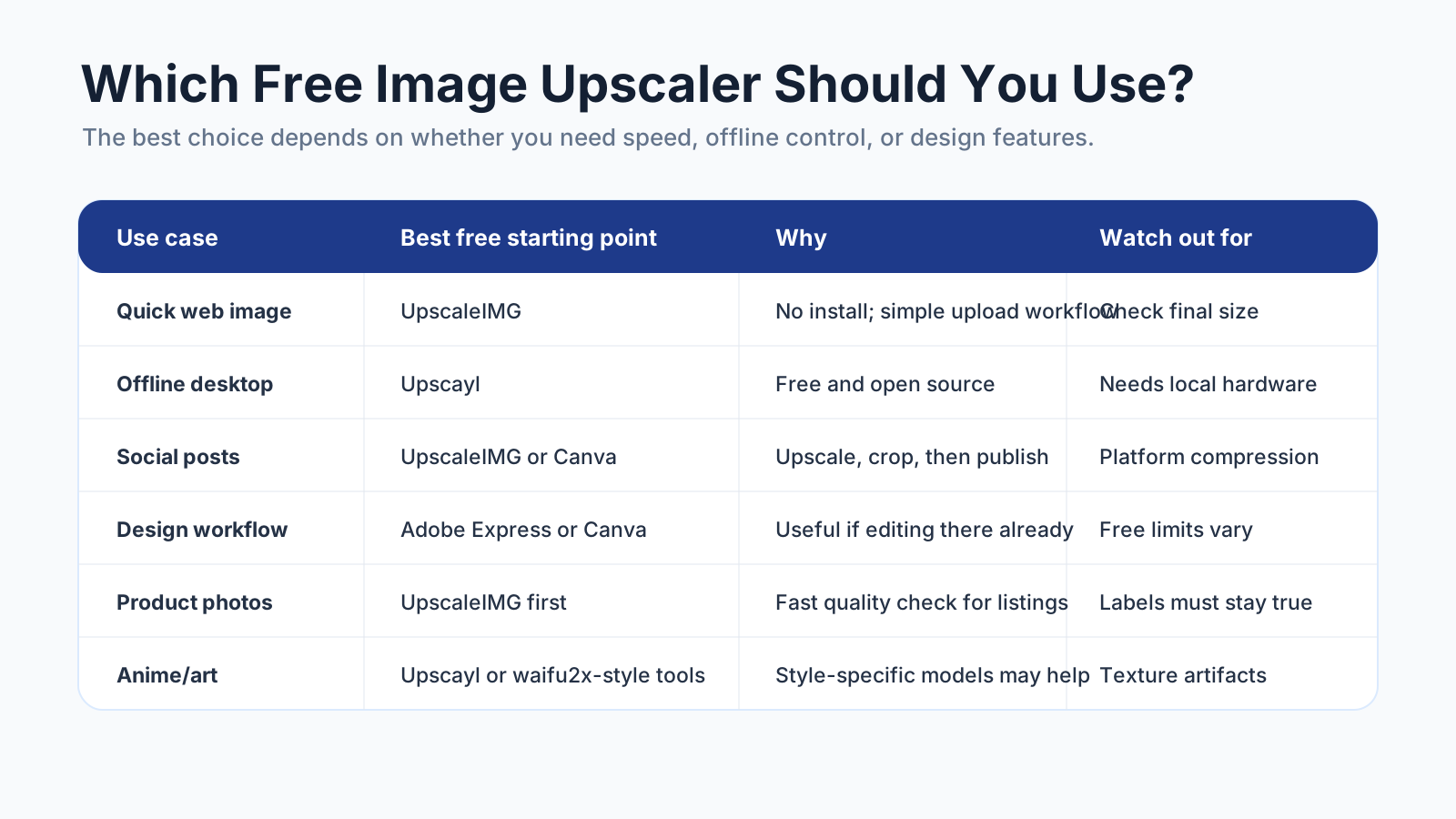
Un agrandisseur gratuit n’est le meilleur que s’il correspond à l’image, au workflow et à l’usage final.
Meilleur pour agrandir rapidement en ligne : UpscaleIMG
UpscaleIMG est le meilleur point de départ si tu veux agrandir une image gratuitement sans installer de logiciel.
C’est le coeur du site : rendre l’amélioration d’image simple pour les personnes qui ont besoin rapidement de meilleurs visuels. Le workflow est volontairement direct :
- Téléverser une image.
- Choisir le niveau d’agrandissement.
- Prévisualiser le résultat amélioré.
- Télécharger l’image plus nette.
UpscaleIMG est particulièrement utile pour :
- Images de blog
- Graphiques de site web
- Photos de produit ecommerce
- Visuels de réseaux sociaux
- Images générées par IA
- Miniatures
- Images de présentation
- Vieilles photos basse résolution qui ont besoin d’un gain rapide de qualité
La valeur tient à la vitesse. Tu n’as pas besoin de Photoshop, d’une configuration GPU, d’outils en ligne de commande ou d’un dossier de modèles. Il te faut un navigateur et une image.
La page d’accueil actuelle d’UpscaleIMG est construite autour de l’agrandissement IA 2x et 4x, avec des options de sortie comme JPG, PNG et WebP. Elle prend aussi en charge des formats d’entrée modernes, notamment HEIC et AVIF, ce qui compte pour les photos iPhone ou les images web récentes. Le site met aussi en avant un traitement axé sur la confidentialité, important pour les utilisateurs qui veulent améliorer vite une image sans workflow d’édition lourd.
UpscaleIMG n’est pas la bonne réponse pour tous les travaux. Si tu as besoin d’un traitement local illimité par lots, d’un workflow hors ligne ou d’un contrôle strict de chaque paramètre de modèle, utilise un outil de bureau. Si tu dois reconstruire précisément un logo, recrée l’élément dans un éditeur vectoriel.
Mais pour la tâche gratuite la plus fréquente, UpscaleIMG est le chemin en ligne le plus simple.
Meilleur vrai logiciel de bureau gratuit : Upscayl
Upscayl est la réponse la plus solide si le mot “logiciel” signifie logiciel de bureau installé.
C’est un agrandisseur d’image IA gratuit et open source. Il tourne sur ton ordinateur, ce qui plaît aux utilisateurs qui ne veulent pas envoyer leurs images à un service web. Il convient aussi si tu veux tester des modèles locaux ou traiter des images dans un workflow plus technique.
Utilise Upscayl quand :
- Tu veux une application de bureau.
- Tu préfères les logiciels open source.
- Tu ne veux pas téléverser de fichiers.
- Tu as assez de matériel local pour exécuter l’agrandissement IA confortablement.
- Tu veux traiter beaucoup d’images hors du navigateur.
Le compromis est la configuration. Une app locale peut être puissante, mais c’est un outil de plus à installer, maintenir et dépanner. Pour une seule image web, ce n’est pas toujours rentable.
Meilleur pour des retouches design rapides : Adobe Express
Adobe Express propose un agrandisseur d’image dans le navigateur, intégré au workflow de design grand public d’Adobe. C’est pertinent si tu utilises déjà Adobe, si tu veux un environnement de design soigné ou si tu comptes combiner l’agrandissement avec des modèles, du texte, des arrière-plans, des visuels sociaux ou des éléments de marque.
Utilise Adobe Express quand :
- Tu as déjà un compte Adobe.
- Tu veux agrandir et éditer au même endroit.
- L’image fait partie d’un design plus large.
- Tu veux un workflow créatif rapide, pas seulement un fichier brut amélioré.
Attention : les fonctions gratuites, options d’export, exigences de connexion et limites de plan peuvent changer. Vérifie la page actuelle d’Adobe Express avant de bâtir un workflow répétable sur une limite gratuite précise.
Meilleur pour les designs sociaux : Canva
Les fonctions d’agrandissement de Canva sont utiles quand la sortie finale est déjà un design Canva : post social, miniature, flyer, slide de présentation, mockup publicitaire ou visuel de contenu.
Utilise Canva quand :
- Tu conçois déjà dans Canva.
- Tu dois agrandir, recadrer et placer l’image dans un modèle.
- La sortie sert aux réseaux, au marketing ou à un design léger.
Canva n’est pas toujours le chemin le plus rapide si tu veux seulement “rendre cette image plus nette et la télécharger”. Dans ce cas, un outil focalisé comme UpscaleIMG est généralement plus simple.
Meilleures alternatives freemium : Upscale.media, Pixelcut, Icons8 et Let’s Enhance
Plusieurs outils en ligne proposent des essais gratuits, des crédits gratuits limités ou une amélioration gratuite en faible volume. Les exemples courants incluent Upscale.media, Pixelcut, Icons8 Smart Upscaler et Let’s Enhance.
Ces outils peuvent être utiles pour comparer les résultats entre modèles. Ils peuvent mieux gérer certaines images, notamment les portraits, photos de produit, illustrations ou fichiers très compressés.
Le mot important est “freemium”. Les limites gratuites, filigranes, obligations de compte, conditions commerciales et qualité d’export peuvent changer. Ne suppose pas qu’un outil est illimité parce qu’une landing page dit “free”.
Pour des corrections occasionnelles, essayer deux ou trois outils peut aider. Pour un workflow répétable, choisis celui qui équilibre le mieux qualité, confidentialité, vitesse et limites prévisibles.
Pourquoi UpscaleIMG est le meilleur point de départ gratuit en ligne
UpscaleIMG se concentre sur une promesse étroite : prendre une image trop petite ou trop molle et la rendre plus nette avec l’IA.
Cette concentration compte.
De nombreuses plateformes créatives incluent l’agrandissement parmi beaucoup d’autres fonctions. C’est utile si tu as besoin de tout l’environnement de design. C’est moins utile si tu veux seulement un workflow propre de comparaison avant/après.
UpscaleIMG convient mieux si tu veux :
- Un accès sans installation
- Un workflow rapide dans le navigateur
- Un agrandissement IA pour les images du quotidien
- Une comparaison simple de qualité
- Une amélioration prête pour le web
- Préparer images produit, blog et réseaux sociaux
Pour notre site, le cas métier est simple : la plupart des utilisateurs n’ont pas besoin d’un logiciel de retouche professionnel. Ils ont besoin d’un moyen rapide de transformer une image basse résolution en ressource utilisable.
Cela ne veut pas dire qu’il faut agrandir toutes les images aveuglément. Cela veut dire que l’outil doit rendre le premier passage facile, afin que ton attention aille à la vérification de qualité.
Comment agrandir une image gratuitement sans l’abîmer
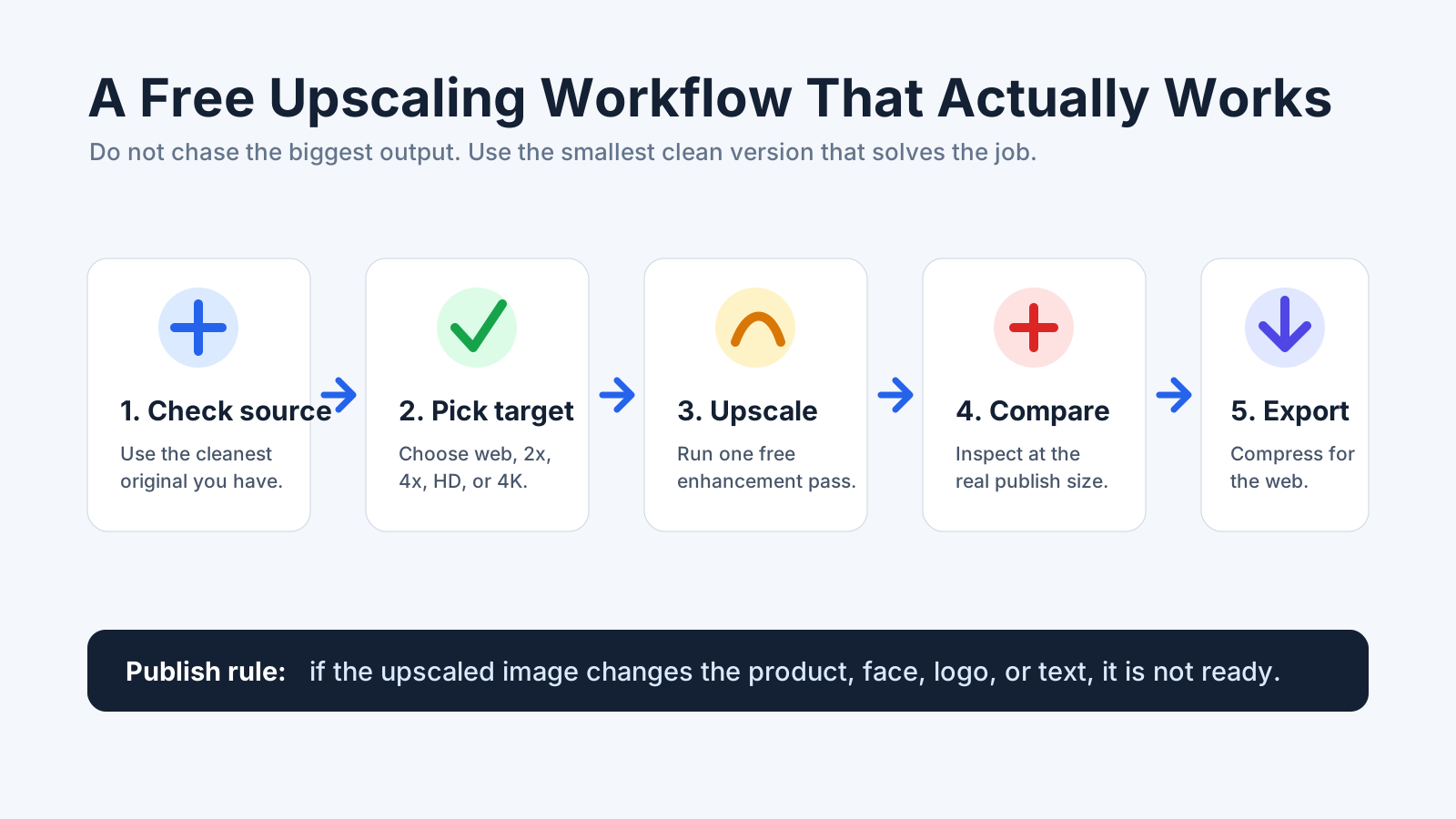
Un bon workflow gratuit commence avant l’upload et se termine par une vérification à taille réelle.
Utilise ce workflow avec UpscaleIMG, Upscayl, Canva, Adobe Express ou tout autre agrandisseur gratuit.
1. Commence par la source la plus propre
N’agrandis pas une capture d’écran si tu as l’image originale. N’agrandis pas un téléchargement compressé depuis une messagerie si tu peux obtenir le fichier source.
L’agrandissement IA fonctionne mieux quand l’original contient encore une structure utile : bords, texture, visages, détails produit et lumière. Une très petite miniature donne trop peu d’information au modèle.
Avant de téléverser quoi que ce soit, demande-toi :
- Est-ce la plus grande version que j’ai ?
- Existe-t-il une version moins compressée ?
- Est-ce la capture d’une image qui existe ailleurs ?
- Le fichier contient-il du contenu privé ou sensible d’un client ?
Le meilleur logiciel gratuit ne peut pas sauver toutes les mauvaises sources.
2. Choisis la plus petite sortie qui résout le besoin
Plus grand n’est pas toujours mieux.
Une sortie 4K semble impressionnante, mais elle peut exposer des artefacts, ralentir les sites et créer un fichier plus lourd que nécessaire. Pour beaucoup d’images de blog et de graphiques web, un résultat propre en 2x ou 2K suffit.
Utilise cette règle simple :
| Usage final | Cible pratique |
|---|---|
| Petite image web | Agrandissement 2x |
| En-tête de blog | 2K ou export propre à taille web |
| Galerie ecommerce | 2x ou 4x selon les besoins de zoom |
| Post social | Agrandir d’abord, puis recadrer au format plateforme |
| Présentation | HD ou 2K |
| Grand écran ou mockup imprimé | 4K seulement si la source est solide |
Le but n’est pas le maximum de pixels. Le but est une image crédible à la taille finale.
3. Lance une seule passe d’amélioration
Commence par une seule passe.
Ne fais pas passer la même image dans cinq outils gratuits de suite, sauf si tu expérimentes volontairement. Chaque passe peut affiner de vrais détails, mais aussi amplifier le bruit, créer des textures cireuses, déformer les visages et inventer des détails.
Si le premier résultat paraît artificiel, essaie une échelle plus faible ou un autre outil. Ne force pas la même image avec le même réglage.
4. Compare à taille réelle
Les miniatures de prévisualisation sont flatteuses.
Ouvre le résultat à la taille où il apparaîtra réellement. Si c’est une image de galerie produit, inspecte le produit. Si c’est un hero de blog, regarde-la à la taille du hero. Si elle sera imprimée, zoome assez pour repérer les problèmes de bord.
Vérifie :
- Étiquettes produit
- Logos
- Visages
- Mains
- Cheveux
- Tissu
- Grain du bois
- Bords métalliques
- Texte d’interface
- Petits objets d’arrière-plan
- Ombres et reflets
L’image doit paraître plus claire, pas plus étrange.
5. Exporte pour le canal final
Après l’agrandissement, optimise l’image pour l’endroit où elle sera utilisée.
Pour les sites web, compresse le fichier final et utilise un format moderne si adapté. Pour les réseaux sociaux, recadre au format final après l’agrandissement. Pour l’ecommerce, garde assez de résolution pour le zoom mais évite les fichiers énormes qui ralentissent les pages produit.
Un agrandisseur améliore l’image. Il ne termine pas tout le workflow de publication.
Agrandissement IA vs redimensionnement normal
Le redimensionnement normal augmente les dimensions en étirant ou interpolant les pixels existants. C’est prévisible, mais cela devient souvent flou quand l’image est trop agrandie.
L’agrandissement IA tente d’inférer les détails manquants. Il peut affiner les bords, améliorer la texture, réduire la pixellisation et rendre les petites images plus utiles. Il peut aussi inventer des détails absents de l’original.
C’est le compromis.
| Méthode | Idéal pour | Force | Faiblesse |
|---|---|---|---|
| Redimensionnement normal | Petits changements de taille | Rapide et prévisible | Devient flou avec de grandes tailles |
| Agrandissement IA | Photos, produits, AI art, images web | Ajoute un détail plausible | Peut créer des artefacts |
| Retouche manuelle | Ressources commerciales finales | Plus grand contrôle | Plus lent et dépendant des compétences |
| Reconstruction vectorielle | Logos, icônes, diagrammes | Scalabilité parfaite | Nécessite de recréer |
Si tu agrandis une photo, l’IA est généralement meilleure que le redimensionnement normal.
Si tu agrandis un logo, un graphique, une capture d’interface ou une image riche en texte, sois prudent. La meilleure solution peut être de reconstruire le fichier plutôt que de l’agrandir.
Quelles images fonctionnent le mieux avec les agrandisseurs gratuits ?
Les agrandisseurs gratuits fonctionnent mieux avec des images petites mais encore nettes.
Bons candidats :
- Photos de produit avec bords visibles
- Portraits avec assez de détail facial
- Graphiques de blog légèrement trop petits
- AI art qui a besoin d’un canevas plus grand
- Images sociales nécessitant un recadrage plus net
- Photos immobilières ou de voyage à structure claire
- Vieilles photos basse résolution mais peu endommagées
Candidats plus difficiles :
- Miniatures minuscules
- Fort flou de mouvement
- Scans abîmés
- Captures avec texte minuscule
- Logos à typographie exacte
- Images produit avec petites mentions légales
- Visages déjà déformés
- Images compressées plusieurs fois par messageries
Les cas difficiles ne sont pas impossibles. Ils exigent seulement plus de vérification et parfois un autre workflow.
Gratuit ne veut pas toujours dire illimité
C’est souvent là que les utilisateurs sont surpris.
Beaucoup d’outils sont gratuits à essayer, mais pas illimités. Un niveau gratuit peut inclure une résolution d’export plus basse, des filigranes, des limites quotidiennes, une obligation de compte, un traitement plus lent, des limites de taille de fichier ou un petit nombre de crédits.
Cela ne rend pas l’outil mauvais. Cela signifie simplement qu’il faut faire correspondre l’outil au travail.
Pour une ou deux images, un agrandisseur gratuit en ligne suffit souvent. Pour un catalogue produit complet, un workflow récurrent ou une production client, vérifie les prix, limites, conditions de confidentialité et règles d’usage commercial avant de dépendre d’un plan gratuit.
Vérifications de confidentialité et d’usage commercial
Avant d’envoyer une image à un agrandisseur en ligne, pense à ce que contient le fichier.
Sois prudent avec :
- Documents d’identité privés
- Images médicales
- Documents juridiques
- Produits non lancés
- Ressources confidentielles de clients
- Captures internes
- Photos d’enfants
- Images que tu n’as pas le droit de traiter
Si la confidentialité compte plus que la commodité, utilise un outil local comme Upscayl ou un workflow interne approuvé. Si l’image peut être envoyée sans risque et que la vitesse compte, UpscaleIMG est plus simple.
Vérifie aussi les droits. L’agrandissement ne corrige pas les problèmes de copyright. Si tu ne pouvais pas utiliser légalement l’image originale, tu ne peux généralement pas utiliser légalement la version agrandie.
Checklist qualité avant publication
Vérifie avant de publier :
- Le sujet correspond-il encore à l’original ?
- Le visage, produit ou objet a-t-il changé ?
- Les logos et étiquettes sont-ils exacts ?
- Un texte est-il déformé ou inventé ?
- Les bords sont-ils nets sans halos agressifs ?
- La peau ou le tissu semble-t-il cireux ?
- Les ombres et reflets sont-ils crédibles ?
- La taille du fichier convient-elle à la page ?
- As-tu le droit d’utiliser et de traiter l’image ?
Pour l’ecommerce, vérifie le produit deux fois. Une image plus nette qui change le produit réel est pire qu’une image molle.
Pour les blogs et sites web, vérifie la vitesse de page. Une énorme image qui ralentit la page n’est pas une meilleure image web.
Pour les réseaux sociaux, vérifie le recadrage après l’agrandissement. Les plateformes compressent et recadrent, donc le cadre final visible compte plus que l’export original.
Alors, quel est le meilleur agrandisseur d’image gratuit ?
La réponse claire :
Upscayl est le meilleur logiciel gratuit de bureau pour agrandir des images.
UpscaleIMG est le meilleur point de départ gratuit en ligne pour la plupart des utilisateurs du quotidien.
Adobe Express et Canva sont meilleurs quand l’agrandissement fait partie d’un workflow de design plus large.
Les outils freemium comme Upscale.media, Pixelcut, Icons8 et Let’s Enhance valent un test pour comparer les sorties, mais vérifie leurs limites gratuites actuelles avant d’en dépendre.
Si tu lis ceci parce qu’une image doit être plus nette, commence par UpscaleIMG. Il suit le chemin le plus rapide : téléverser, agrandir, comparer, télécharger.
Si tu construis un workflow privé hors ligne ou traites un grand lot localement, installe Upscayl.
C’est la séparation pratique.
FAQ
Quel est le meilleur logiciel pour agrandir une image gratuitement ?
Si tu veux précisément un logiciel de bureau installé, Upscayl est la meilleure option gratuite pour la plupart des utilisateurs. Si tu veux un outil gratuit en ligne sans installation, UpscaleIMG est le meilleur point de départ.
Existe-t-il un agrandisseur d’image IA gratuit ?
Oui. UpscaleIMG propose l’agrandissement d’image IA gratuit en ligne, et Upscayl est une option de bureau gratuite et open source. Adobe Express, Canva, Upscale.media, Pixelcut, Icons8 et Let’s Enhance peuvent aussi proposer des fonctions gratuites ou un usage gratuit limité.
UpscaleIMG est-il gratuit ?
UpscaleIMG est conçu comme un agrandisseur d’image IA gratuit en ligne pour une amélioration rapide dans le navigateur. Les limites, options d’export et politiques peuvent changer, donc vérifie le site en direct avant de dépendre d’un workflow gratuit précis pour un usage professionnel.
Upscayl est-il meilleur qu’un agrandisseur en ligne ?
Upscayl est meilleur si tu veux un logiciel local de bureau, un contrôle open source et aucun upload cloud. Un agrandisseur en ligne comme UpscaleIMG est meilleur si tu veux le workflow sans installation le plus rapide.
Puis-je agrandir une image en 4K gratuitement ?
Certains outils gratuits ou freemium prennent en charge l’agrandissement haute résolution, mais les limites varient. Utilise la 4K seulement si l’image source est solide et si l’usage final a vraiment besoin de cette taille.
Quel est le meilleur agrandisseur gratuit pour les photos de produit ?
UpscaleIMG est un bon point de départ pour les photos de produit, car il est rapide et centré sur l’amélioration IA dans le navigateur. Inspecte toujours les étiquettes, couleurs, matériaux et emballages avant publication.
Quel est le meilleur agrandisseur gratuit pour l’AI art ?
UpscaleIMG fonctionne bien pour une amélioration rapide en ligne. Upscayl est un bon choix de bureau si tu veux un contrôle local et un traitement répété. Pour les images style anime, des outils type waifu2x peuvent aussi être utiles.
Un agrandisseur gratuit peut-il corriger du texte flou ?
Il peut parfois rendre les bords du texte plus nets, mais il peut aussi déformer ou inventer des lettres. Pour du texte important, des logos, des graphiques et des labels d’interface, reconstruis le texte dans un outil de design après avoir agrandi le fond.
Dois-je utiliser l’agrandissement IA ou Photoshop ?
Utilise l’agrandissement IA pour un gain rapide de résolution et de netteté. Utilise Photoshop ou un autre éditeur pour les masques, retouches, nettoyages, typographies exactes ou finitions professionnelles.
Que faut-il éviter quand on agrandit des images gratuitement ?
Évite les miniatures minuscules, l’upload de fichiers privés vers des outils non vérifiés, le choix aveugle de la plus grande sortie et la publication sans vérifier visages, étiquettes, logos, texte et artefacts.
Sources vérifiées
Cet article a été préparé pour le blog UpscaleIMG et vérifié avec des pages produit publiques le 31 août 2026 :
- UpscaleIMG homepage: https://upscaleimg.app/en
- UpscaleIMG blog on free AI image upscalers: https://upscaleimg.app/en/blog/best-free-ai-image-upscaler
- Upscayl official site: https://upscayl.org/
- Adobe Express free image upscaler: https://www.adobe.com/express/feature/image/resize/upscale
- Canva image upscaler: https://www.canva.com/features/ai-image-upscaler/
- Upscale.media: https://www.upscale.media/
- Pixelcut AI image upscaler: https://www.pixelcut.ai/image-upscaler
- Icons8 Smart Upscaler: https://icons8.com/upscaler
- Let’s Enhance: https://letsenhance.io/

