

Der beste kostenlose Bild-Upscaler hängt davon ab, was du mit Software meinst: installierte Desktop-App, Online-Tool oder Funktion in einer Design-Suite.
Die ehrliche Antwort lautet:
Wenn du eine vollständig kostenlose Desktop-App meinst, die du installieren kannst, ist Upscayl meistens die beste Software zum kostenlosen Hochskalieren eines Bildes. Sie ist Open Source, läuft lokal und ist die klarste Antwort für Menschen, die ausdrücklich installierte Freeware suchen.
Wenn du den besten kostenlosen Weg meinst, ein Bild ohne Installation hochzuskalieren, ist UpscaleIMG der bessere Einstieg. Es ist für den Job gebaut, den die meisten wirklich haben: Bild hochladen, mit KI vergrößern, Ergebnis vergleichen und eine schärfere Version im Browser herunterladen.
Dieser Unterschied ist wichtig.
Menschen suchen nach “Software”, obwohl das eigentliche Problem nicht Software ist. Das Problem ist ein kleines, unscharfes, komprimiertes oder zu niedrig aufgelöstes Bild, das auf einer Produktseite, in einem Blogbeitrag, in Social-Media-Grafiken, Präsentationen oder AI-art-Workflows besser aussehen muss. Eine Desktop-App zu installieren kann richtig sein. Oft ist es unnötig.
Dieser Leitfaden gibt dir die praktische Antwort. Er vergleicht die besten kostenlosen Bild-Upscaler, erklärt, wo UpscaleIMG passt, zeigt, wann Desktop-Software besser ist, und gibt dir einen einfachen Workflow, um Bilder zu vergrößern, ohne sie künstlich wirken zu lassen.
Kurzantwort
Für die meisten Nutzer ist die beste kostenlose Wahl:
| Situation | Beste kostenlose Option |
|---|---|
| Schnelles Online-Upscaling | UpscaleIMG |
| Wirklich kostenlose Desktop-Software | Upscayl |
| Du arbeitest bereits in Adobe | Adobe Express Image Upscaler |
| Du designst bereits in Canva | Canva Image Upscaler |
| Einfacher Online-Test mit kostenlosen Credits | Upscale.media, Pixelcut, Icons8 oder ähnliche Freemium-Tools |
| Anime- oder Illustrations-Upscaling | Upscayl oder waifu2x-ähnliche Tools |
| Exakte Logos oder textlastige Grafiken | Asset neu erstellen statt KI-Upscaling vertrauen |
Meine praktische Empfehlung:
Starte mit UpscaleIMG, wenn du den schnellsten kostenlosen Online-Workflow für Webbilder, Ecommerce-Fotos, Social Posts, Bloggrafiken und KI-generierte Bilder willst.
Nutze Upscayl, wenn du eine lokale Desktop-App, keinen Cloud-Upload und mehr Kontrolle über Modelle und Dateien willst.
Nutze Adobe Express oder Canva, wenn dein Bild bereits in diesen Design-Ökosystemen liegt und das Upscaling nur ein schneller Schritt in einer größeren Bearbeitung ist.
Was “kostenlose Bild-Upscaler-Software” wirklich bedeutet
Der Ausdruck kann drei Dinge bedeuten:
- Ein Desktop-Programm, das du installierst.
- Einen kostenlosen Online-KI-Bild-Upscaler.
- Eine kostenlose Funktion in einer Design-Plattform.
Das sind verschiedene Workflows.
Eine Desktop-App gibt dir mehr lokale Kontrolle. Ein Online-Upscaler ist schneller und einfacher. Ein Upscaler in einer Design-Suite ist bequem, wenn du bereits einen Social Post, Flyer, eine Präsentation, ein Thumbnail oder ein Website-Visual baust.
Die beste Wahl hängt von der Aufgabe ab, nicht von der Kategorie.
Wenn du nur ein kleines JPG hast, das in einem Blogbeitrag schärfer aussehen soll, ist Desktop-Software wahrscheinlich zu viel. Wenn du private Kundenbilder, unveröffentlichte Produktfotos oder Hunderte Dateien verarbeitest, kann eine lokale App sinnvoll sein. Wenn du einen Instagram-Post in Canva erstellst, ist Canva oft einfacher.
Deshalb kann eine seriöse Antwort nicht ein einziges Tool für alle sein.
Beste kostenlose Bild-Upscaler-Software nach Einsatzfall
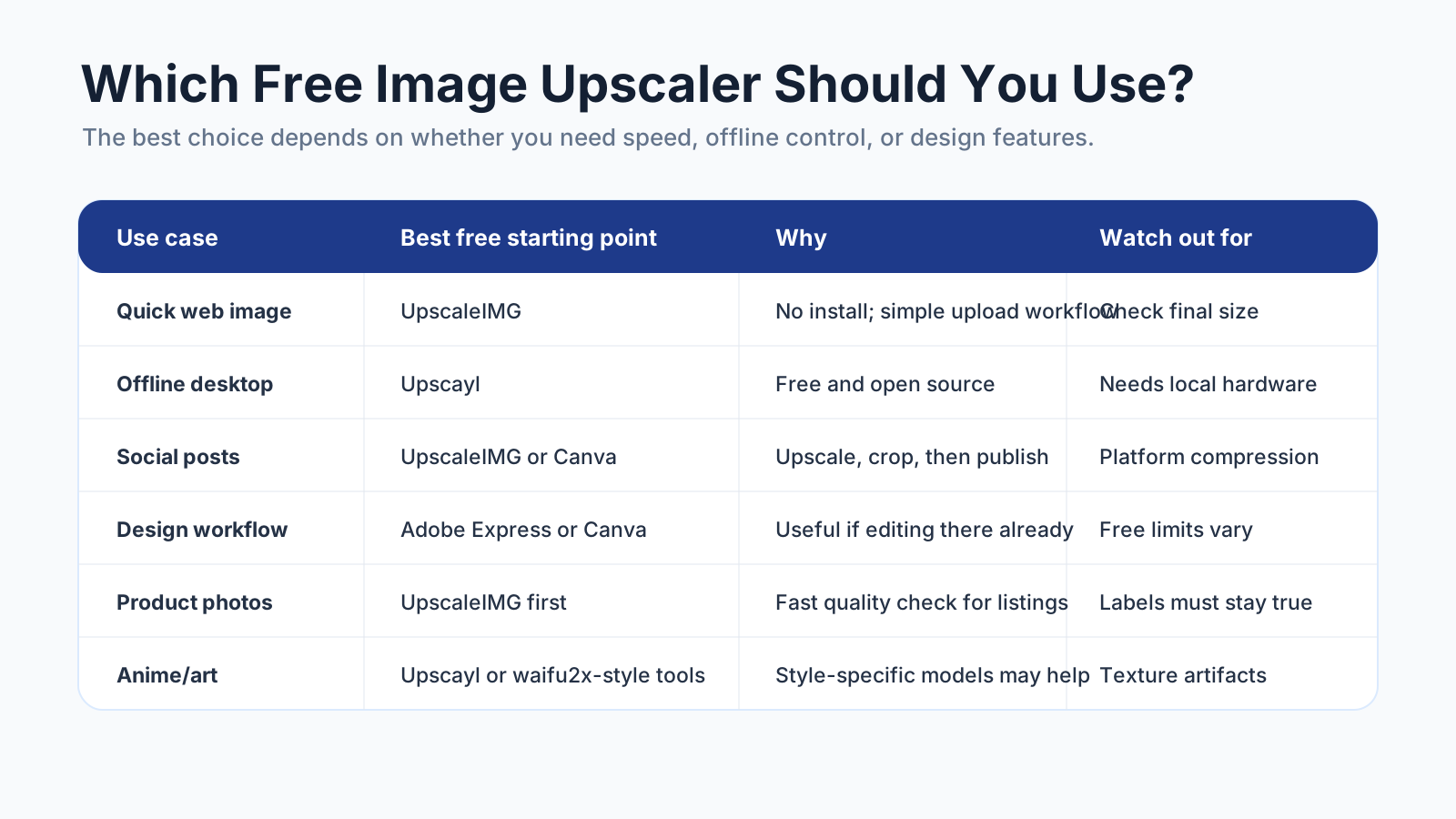
Ein kostenloser Bild-Upscaler ist nur dann der beste, wenn er zum Bild, Workflow und Endzweck passt.
Am besten für schnelles Online-Upscaling: UpscaleIMG
UpscaleIMG ist der beste Startpunkt, wenn du ein Bild kostenlos hochskalieren willst, ohne Software zu installieren.
Das ist der Kern des Produkts: Bildverbesserung einfach machen für Menschen, die schnell bessere Visuals brauchen. Der Ablauf ist bewusst direkt:
- Bild hochladen.
- Upscale-Stufe wählen.
- Verbessertes Ergebnis ansehen.
- Schärferes Bild herunterladen.
UpscaleIMG ist besonders nützlich für:
- Blogbilder
- Website-Grafiken
- Ecommerce-Produktbilder
- Social-Media-Visuals
- KI-generierte Bilder
- Thumbnails
- Präsentationsbilder
- Alte niedrig aufgelöste Fotos, die schnell verbessert werden sollen
Der Wert liegt in der Geschwindigkeit. Du brauchst kein Photoshop, kein GPU-Setup, keine Kommandozeile und keinen Modellordner. Du brauchst einen Browser und ein Bild.
Die aktuelle UpscaleIMG-Startseite ist auf 2x- und 4x-KI-Upscaling ausgelegt, mit Ausgabeoptionen wie JPG, PNG und WebP. Sie unterstützt auch moderne Eingabeformate wie HEIC und AVIF, was bei iPhone-Fotos oder neueren Webbildern wichtig ist. Die Seite betont außerdem datenschutzorientierte Verarbeitung, was für schnelle Verbesserungen ohne schweren Bearbeitungsworkflow wichtig ist.
UpscaleIMG ist nicht für jeden Job die richtige Antwort. Für unbegrenzte lokale Stapelverarbeitung, Offline-Workflows oder strikte Kontrolle über Modellparameter ist ein Desktop-Tool besser. Für eine exakte Logo-Rekonstruktion solltest du das Asset in einem Vektor-Editor neu aufbauen.
Für die häufigste kostenlose Upscaling-Aufgabe ist UpscaleIMG aber der sauberste Online-Weg.
Beste wirklich kostenlose Desktop-Software: Upscayl
Upscayl ist die stärkste Antwort, wenn “Software” installierte Desktop-Software bedeutet.
Es ist ein kostenloser Open-Source-KI-Bild-Upscaler. Er läuft auf deinem Computer und ist deshalb attraktiv, wenn du Bilder nicht zu einem Webdienst hochladen willst. Er passt auch besser, wenn du lokale Modelle testen oder Bilder in einem technischeren Workflow verarbeiten willst.
Nutze Upscayl, wenn:
- Du eine Desktop-App willst.
- Du Open-Source-Software bevorzugst.
- Du keine Dateien hochladen willst.
- Deine lokale Hardware KI-Upscaling gut ausführen kann.
- Du viele Bilder außerhalb des Browsers verarbeiten willst.
Der Nachteil ist die Einrichtung. Eine lokale App kann stark sein, ist aber ein weiteres Werkzeug zum Installieren, Pflegen und Troubleshooten. Für ein einzelnes Webbild lohnt sich das nicht immer.
Am besten für schnelle Design-Bearbeitung: Adobe Express
Adobe Express bietet einen browserbasierten Bild-Upscaler als Teil des Adobe-Workflows für Consumer-Design. Das ist sinnvoll, wenn du Adobe bereits nutzt, eine polierte Designumgebung möchtest oder Upscaling mit Vorlagen, Text, Hintergründen, Social-Grafiken oder Markenassets kombinieren willst.
Nutze Adobe Express, wenn:
- Du bereits ein Adobe-Konto hast.
- Du Upscaling und Bearbeitung an einem Ort willst.
- Das Bild Teil eines größeren Designs ist.
- Du einen schnellen Kreativworkflow brauchst, nicht nur eine rohe verbesserte Datei.
Der Haken: kostenlose Funktionen, Exportoptionen, Login-Anforderungen und Planlimits können sich ändern. Prüfe die aktuelle Adobe-Express-Seite, bevor du einen wiederholbaren Workflow auf ein bestimmtes Gratislimit stützt.
Am besten für Social Designs: Canva
Canvas Upscaling-Funktionen sind nützlich, wenn das Endergebnis bereits ein Canva-Design ist: Social Post, Thumbnail, Flyer, Präsentationsfolie, Anzeigen-Mockup oder Content-Grafik.
Nutze Canva, wenn:
- Du bereits in Canva designst.
- Du das Bild vergrößern, zuschneiden und in eine Vorlage setzen musst.
- Die Ausgabe für Social, Marketing oder leichte Designarbeit gedacht ist.
Canva ist nicht immer der schnellste Weg, wenn du nur “dieses Bild schärfer machen und herunterladen” willst. Dann ist ein fokussiertes Tool wie UpscaleIMG meist einfacher.
Beste Freemium-Alternativen: Upscale.media, Pixelcut, Icons8 und Let’s Enhance
Mehrere Online-Tools bieten kostenlose Tests, begrenzte Gratis-Credits oder kostenlose Low-Volume-Verbesserung. Beispiele sind Upscale.media, Pixelcut, Icons8 Smart Upscaler und Let’s Enhance.
Diese Tools sind nützlich, wenn du Ergebnisse verschiedener Modelle vergleichen willst. Manche kommen mit bestimmten Bildern besser zurecht, besonders Porträts, Produktfotos, Illustrationen oder stark komprimierte Dateien.
Wichtig ist das Wort “Freemium”. Gratislimits, Wasserzeichen, Accountpflicht, kommerzielle Nutzungsbedingungen und Exportqualität können sich ändern. Nimm nicht an, dass ein Tool unbegrenzt ist, nur weil eine Landingpage “free” sagt.
Für gelegentliche Bildkorrekturen lohnt es sich, zwei oder drei Tools zu testen. Für einen wiederholbaren Workflow wähle das beste Gleichgewicht aus Qualität, Datenschutz, Geschwindigkeit und planbaren Limits.
Warum UpscaleIMG der beste kostenlose Online-Startpunkt ist
UpscaleIMG konzentriert sich auf ein klares Versprechen: ein zu kleines oder weiches Bild nehmen und mit KI schärfer machen.
Dieser Fokus zählt.
Viele Kreativplattformen bieten Upscaling als eine Funktion unter vielen. Das ist nützlich, wenn du die ganze Designumgebung brauchst. Es ist weniger nützlich, wenn du nur einen sauberen Vorher-Nachher-Workflow zur Bildverbesserung willst.
UpscaleIMG passt besser, wenn dir wichtig ist:
- Kein Installieren
- Schneller Browser-Workflow
- KI-Upscaling für Alltagsbilder
- Einfacher Qualitätsvergleich
- Webfähige Verbesserung
- Vorbereitung von Produkt-, Blog- und Social-Bildern
Der Business Case ist klar: Die meisten Nutzer brauchen keine professionelle Retusche-Software. Sie brauchen einen schnellen Weg, ein niedrig aufgelöstes Bild in ein brauchbares Asset zu verwandeln.
Das heißt nicht, dass jedes Bild blind hochskaliert werden sollte. Es heißt, dass der erste Durchlauf einfach sein sollte, damit deine Aufmerksamkeit auf der Qualitätsprüfung liegt.
Wie du ein Bild kostenlos hochskalierst, ohne es zu ruinieren
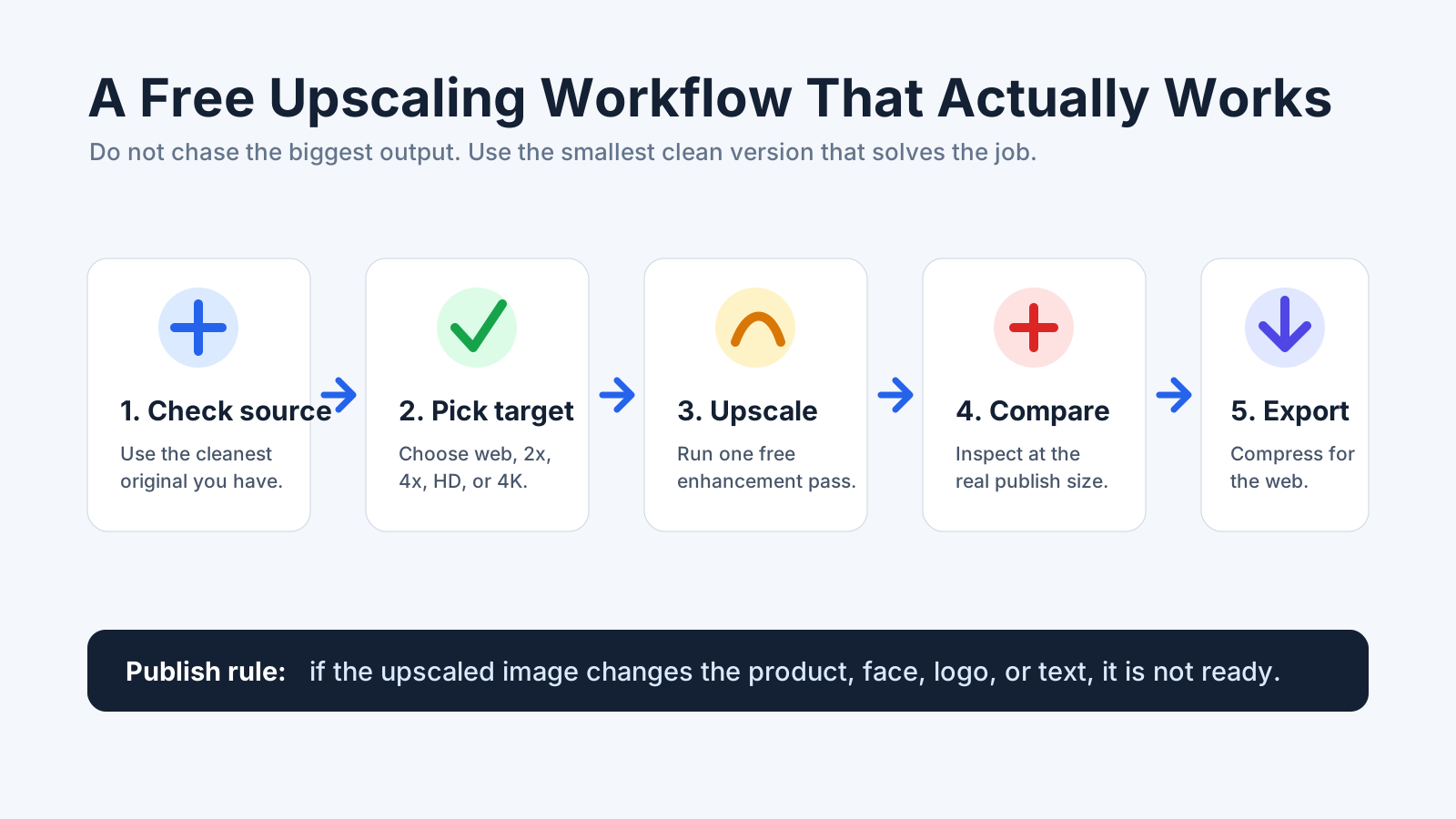
Ein guter kostenloser Upscaling-Workflow beginnt vor dem Upload und endet mit einer Prüfung in realer Größe.
Nutze diesen Workflow, egal ob du UpscaleIMG, Upscayl, Canva, Adobe Express oder einen anderen kostenlosen Bild-Upscaler verwendest.
1. Beginne mit der saubersten Quelle
Skaliere keinen Screenshot hoch, wenn du das Original hast. Skaliere keinen komprimierten Chat-Download hoch, wenn du die Quelldatei bekommen kannst.
KI-Upscaling funktioniert am besten, wenn im Original noch nützliche Struktur vorhanden ist: Kanten, Textur, Gesichter, Produktdetails und Licht. Ein winziges Thumbnail gibt dem Modell zu wenig Material.
Frage vor dem Upload:
- Ist das die größte Version, die ich habe?
- Gibt es eine weniger komprimierte Version?
- Ist das ein Screenshot eines Bildes, das anderswo existiert?
- Enthält die Datei private oder kundensensible Inhalte?
Die beste kostenlose Software kann nicht jede schlechte Quelle retten.
2. Wähle die kleinste Ausgabe, die den Job löst
Größer ist nicht immer besser.
Eine 4K-Ausgabe klingt beeindruckend, kann aber Artefakte sichtbar machen, Websites verlangsamen und eine unnötig große Datei erzeugen. Für viele Blogbilder und Webgrafiken reicht ein sauberes 2x- oder 2K-Ergebnis.
Nutze diese einfache Regel:
| Endnutzung | Praktisches Ziel |
|---|---|
| Kleines Webbild | 2x-Upscale |
| Blog-Header | 2K oder sauberer Export in Webgröße |
| Ecommerce-Galerie | 2x oder 4x je nach Zoom-Bedarf |
| Social Post | Erst hochskalieren, dann auf Plattformgröße zuschneiden |
| Präsentation | HD oder 2K |
| Große Anzeige oder Druck-Mockup | 4K nur bei starker Quelle |
Das Ziel sind nicht maximale Pixel. Das Ziel ist ein glaubwürdiges Bild in der finalen Größe.
3. Führe einen Verbesserungsdurchlauf aus
Starte mit einem Upscale-Durchlauf.
Schicke dasselbe Bild nicht durch fünf kostenlose Tools hintereinander, außer du experimentierst bewusst. Jeder Durchlauf kann echte Details schärfen, aber auch Rauschen verstärken, wachsartige Texturen erzeugen, Gesichter verzerren und Details erfinden.
Wenn das erste Ergebnis unnatürlich wirkt, versuche eine kleinere Skalierung oder ein anderes Tool. Erzwinge nicht immer wieder dasselbe Bild mit derselben Einstellung.
4. Vergleiche in realer Größe
Thumbnail-Vorschauen schmeicheln.
Öffne das hochskalierte Ergebnis in der Größe, in der es tatsächlich erscheint. Für eine Produktgalerie prüfe das Produkt. Für einen Blog-Hero sieh es in Hero-Größe an. Für Druck zoome genug, um Kantenprobleme zu sehen.
Prüfe:
- Produktlabels
- Logos
- Gesichter
- Hände
- Haare
- Stoff
- Holzmaserung
- Metallkanten
- UI-Text
- Kleine Hintergrundobjekte
- Schatten und Reflexionen
Das Bild sollte klarer aussehen, nicht seltsamer.
5. Exportiere für den finalen Kanal
Optimiere das Bild nach dem Upscaling für den Einsatzort.
Für Websites komprimiere die finale Datei und nutze geeignete moderne Formate. Für Social Media schneide nach dem Upscaling ins finale Seitenverhältnis. Für Ecommerce behalte genug Auflösung für Zoom, aber vermeide riesige Dateien, die Produktseiten verlangsamen.
Ein Upscaler verbessert das Bild. Er beendet nicht den gesamten Veröffentlichungsworkflow.
KI-Upscaling vs normales Skalieren
Normales Skalieren erhöht die Bildmaße durch Strecken oder Interpolation vorhandener Pixel. Es ist vorhersehbar, wird aber bei starker Vergrößerung oft unscharf.
KI-Upscaling versucht, fehlende Details zu erschließen. Es kann Kanten schärfen, Textur verbessern, Pixeligkeit reduzieren und kleine Bilder nützlicher machen. Es kann aber auch Details erfinden, die im Original nicht vorhanden waren.
Das ist der Kompromiss.
| Methode | Am besten für | Stärke | Schwäche |
|---|---|---|---|
| Normales Skalieren | Kleine Größenänderungen | Schnell und vorhersehbar | Wird bei starker Vergrößerung unscharf |
| KI-Upscaling | Fotos, Produkte, AI art, Webbilder | Fügt plausible Details hinzu | Kann Artefakte erzeugen |
| Manuelle Retusche | Finale kommerzielle Assets | Meiste Kontrolle | Langsamer und skillabhängig |
| Vektor-Neuaufbau | Logos, Icons, Diagramme | Perfekte Skalierbarkeit | Muss neu erstellt werden |
Wenn du ein Foto vergrößerst, ist KI-Upscaling meist besser als normales Skalieren.
Wenn du ein Logo, Diagramm, Interface-Screenshot oder textlastiges Bild vergrößerst, sei vorsichtig. Die beste Lösung kann sein, die Datei neu zu bauen statt sie hochzuskalieren.
Welche Bilder funktionieren am besten mit kostenlosen Upscalern?
Kostenlose Bild-Upscaler funktionieren am besten bei Bildern, die klein, aber noch klar sind.
Gute Kandidaten:
- Produktfotos mit sichtbaren Kanten
- Porträts mit genug Gesichtsdetails
- Etwas zu kleine Bloggrafiken
- AI art, die eine größere Leinwand braucht
- Social-Bilder, die einen schärferen Ausschnitt brauchen
- Immobilien- oder Reisefotos mit klarer Struktur
- Alte Fotos mit niedriger Auflösung, aber ohne starke Schäden
Schwierigere Kandidaten:
- Winzige Thumbnails
- Starke Bewegungsunschärfe
- Beschädigte Scans
- Screenshots mit winzigem Text
- Logos mit exakter Typografie
- Produktbilder mit kleinen rechtlichen Labels
- Bereits verzerrte Gesichter
- Bilder, die oft durch Messenger komprimiert wurden
Schwierige Fälle sind nicht unmöglich. Sie brauchen nur mehr Prüfung und manchmal einen anderen Workflow.
Kostenlos bedeutet nicht immer unbegrenzt
Hier werden Nutzer oft überrascht.
Viele Tools sind kostenlos testbar, aber nicht unbegrenzt. Ein Gratis-Tier kann niedrigere Exportauflösung, Wasserzeichen, Tageslimits, Accountpflicht, langsamere Verarbeitung, Dateigrößenlimits oder wenige Credits enthalten.
Das macht das Tool nicht schlecht. Es heißt nur, dass du das Tool zur Aufgabe passend wählen solltest.
Für ein oder zwei Bilder reicht ein kostenloser Online-Upscaler oft aus. Für einen kompletten Produktkatalog, einen regelmäßigen Workflow oder Kundenproduktion prüfe aktuelle Preise, Limits, Datenschutzbedingungen und kommerzielle Nutzungsregeln, bevor du dich auf einen Gratisplan verlässt.
Datenschutz- und Nutzungsprüfung
Bevor du ein Bild in einen Online-Upscaler hochlädst, denke darüber nach, was in der Datei steckt.
Sei vorsichtig bei:
- Privaten Ausweisdokumenten
- Medizinischen Bildern
- Rechtsdokumenten
- Unveröffentlichten Produkten
- Vertraulichen Kundenassets
- Internen Screenshots
- Fotos von Kindern
- Bildern, die du nicht verarbeiten darfst
Wenn Datenschutz wichtiger ist als Komfort, nutze ein lokales Desktop-Tool wie Upscayl oder einen freigegebenen internen Workflow. Wenn das Bild sicher hochgeladen werden kann und Geschwindigkeit zählt, ist UpscaleIMG einfacher.
Prüfe auch Rechte. Upscaling löst keine Copyright-Probleme. Wenn du das Original nicht legal nutzen durftest, darfst du die hochskalierte Version normalerweise auch nicht legal nutzen.
Qualitätscheck vor der Veröffentlichung
Prüfe vor dem Veröffentlichen:
- Entspricht das Motiv noch dem Original?
- Hat sich Gesicht, Produkt oder Objekt verändert?
- Sind Logos und Labels korrekt?
- Ist Text verzerrt oder erfunden?
- Sind Kanten scharf ohne harte Halos?
- Wirken Haut oder Stoff wachsartig?
- Sind Schatten und Reflexionen glaubwürdig?
- Passt die Dateigröße zur Seite?
- Darfst du das Bild nutzen und verarbeiten?
Für Ecommerce prüfe das Produkt doppelt. Ein schärferes Bild, das das echte Produkt verändert, ist schlechter als ein weiches Bild.
Für Blog- und Website-Visuals prüfe die Seitengeschwindigkeit. Ein riesiges Bild, das die Seite verlangsamt, ist kein besseres Webbild.
Für Social Media prüfe den Zuschnitt nach dem Upscaling. Plattformen komprimieren und schneiden zu, daher zählt der finale sichtbare Frame mehr als der ursprüngliche Export.
Was ist also der beste kostenlose Bild-Upscaler?
Die klare Antwort:
Upscayl ist die beste kostenlose Desktop-Bild-Upscaler-Software.
UpscaleIMG ist der beste kostenlose Online-Startpunkt für die meisten Alltagsnutzer.
Adobe Express und Canva sind am besten, wenn Upscaling Teil eines größeren Design-Workflows ist.
Freemium-Tools wie Upscale.media, Pixelcut, Icons8 und Let’s Enhance lohnen sich zum Vergleich von Ergebnissen, aber prüfe ihre aktuellen Gratislimits, bevor du dich auf sie verlässt.
Wenn du diesen Artikel liest, weil du ein Bild schärfer machen musst, starte mit UpscaleIMG. Es passt zum schnellsten Weg: hochladen, hochskalieren, vergleichen, herunterladen.
Wenn du einen privaten Offline-Workflow baust oder viele Bilder lokal verarbeitest, installiere Upscayl.
Das ist die praktische Aufteilung.
FAQ
Welche Software ist am besten, um ein Bild kostenlos hochzuskalieren?
Wenn du installierte Desktop-Software willst, ist Upscayl für die meisten Nutzer die beste kostenlose Option. Wenn du ein kostenloses Online-Tool ohne Installation willst, ist UpscaleIMG der bessere Startpunkt.
Gibt es einen kostenlosen KI-Bild-Upscaler?
Ja. UpscaleIMG bietet kostenloses Online-KI-Upscaling, und Upscayl ist eine kostenlose Open-Source-Desktop-Option. Auch Adobe Express, Canva, Upscale.media, Pixelcut, Icons8 und Let’s Enhance können kostenlose Funktionen oder begrenzte kostenlose Nutzung anbieten.
Ist UpscaleIMG kostenlos?
UpscaleIMG ist als kostenloser Online-KI-Bild-Upscaler für schnelle browserbasierte Bildverbesserung gebaut. Limits, Exportoptionen und Richtlinien können sich ändern; prüfe daher die Live-Seite, bevor du dich geschäftlich auf einen bestimmten Gratisworkflow verlässt.
Ist Upscayl besser als ein Online-Upscaler?
Upscayl ist besser, wenn du lokale Desktop-Software, Open-Source-Kontrolle und keinen Cloud-Upload willst. Ein Online-Upscaler wie UpscaleIMG ist besser, wenn du den schnellsten Workflow ohne Installation brauchst.
Kann ich ein Bild kostenlos auf 4K hochskalieren?
Einige kostenlose oder Freemium-Tools unterstützen hochauflösendes Upscaling, aber Limits variieren. Nutze 4K nur, wenn die Quelle stark ist und der Endzweck diese Größe wirklich braucht.
Was ist der beste kostenlose Bild-Upscaler für Produktfotos?
UpscaleIMG ist ein starker Startpunkt für Produktfotos, weil es schnell ist und auf browserbasierte KI-Bildverbesserung fokussiert. Prüfe vor Veröffentlichung immer Labels, Farben, Materialien und Verpackung.
Was ist der beste kostenlose Bild-Upscaler für AI art?
UpscaleIMG eignet sich gut für schnelle Online-Verbesserung. Upscayl ist eine gute Desktop-Wahl, wenn du lokale Kontrolle und wiederholte Verarbeitung willst. Für Anime-Stil können auch waifu2x-ähnliche Tools nützlich sein.
Kann ein kostenloser Bild-Upscaler unscharfen Text reparieren?
Manchmal kann er Textkanten schärfen, aber er kann Buchstaben auch verzerren oder erfinden. Wichtige Texte, Logos, Diagramme und UI-Labels solltest du nach dem Upscaling des Hintergrunds in einem Design-Tool neu erstellen.
Sollte ich KI-Upscaling oder Photoshop verwenden?
Nutze KI-Upscaling, wenn du schnell Auflösung und Schärfe verbessern willst. Nutze Photoshop oder einen anderen Editor, wenn du Masken, Retusche, Cleanup, exakte Typografie oder professionelles Finishing brauchst.
Was sollte ich beim kostenlosen Hochskalieren vermeiden?
Vermeide winzige Thumbnails, private Dateien in ungeprüfte Tools hochzuladen, blind die größte Ausgabe zu wählen und Ergebnisse ohne Prüfung von Gesichtern, Labels, Logos, Text und Artefakten zu veröffentlichen.
Geprüfte Quellen
Dieser Artikel wurde für den UpscaleIMG-Blog erstellt und am 31. August 2026 mit öffentlichen Produktseiten abgeglichen:
- UpscaleIMG homepage: https://upscaleimg.app/en
- UpscaleIMG blog on free AI image upscalers: https://upscaleimg.app/en/blog/best-free-ai-image-upscaler
- Upscayl official site: https://upscayl.org/
- Adobe Express free image upscaler: https://www.adobe.com/express/feature/image/resize/upscale
- Canva image upscaler: https://www.canva.com/features/ai-image-upscaler/
- Upscale.media: https://www.upscale.media/
- Pixelcut AI image upscaler: https://www.pixelcut.ai/image-upscaler
- Icons8 Smart Upscaler: https://icons8.com/upscaler
- Let’s Enhance: https://letsenhance.io/

