

Il miglior image upscaler gratuito dipende da cosa intendi per software: app desktop installata, strumento online o funzione dentro una suite di design.
La risposta onesta è questa:
Se intendi un’app desktop completamente gratuita da installare, il miglior software per ingrandire un’immagine gratis è di solito Upscayl. È open source, funziona in locale ed è la risposta più pulita per chi cerca davvero un freeware installato.
Se intendi il modo migliore per ingrandire un’immagine gratis senza installare nulla, il punto di partenza migliore è UpscaleIMG. È costruito per il lavoro che la maggior parte delle persone deve fare davvero: caricare un’immagine, ingrandirla con l’IA, confrontare il risultato e scaricare dal browser una versione più nitida.
Questa distinzione conta.
Le persone cercano “software”, ma il vero problema non è il software. Il vero problema è un’immagine piccola, sfocata, compressa o sottodimensionata che deve apparire meglio in una pagina prodotto, in un post del blog, in una grafica social, in una presentazione o in un workflow di AI art. Installare un’app desktop può essere la risposta giusta. Spesso non serve.
Questa guida dà una risposta pratica. Confronta le migliori opzioni gratuite, spiega dove si colloca UpscaleIMG, mostra quando il software desktop è migliore e offre un workflow semplice per ingrandire immagini senza farle sembrare finte.
Risposta rapida
Per la maggior parte degli utenti, la scelta gratuita migliore è:
| Situazione | Migliore opzione gratuita |
|---|---|
| Upscaling online rapido | UpscaleIMG |
| Software desktop davvero gratis | Upscayl |
| Stai già modificando in Adobe | Adobe Express image upscaler |
| Stai già progettando in Canva | Canva image upscaler |
| Test online semplice con crediti gratis | Upscale.media, Pixelcut, Icons8 o strumenti freemium simili |
| Anime o illustrazioni | Upscayl o strumenti tipo waifu2x |
| Loghi esatti o grafiche con molto testo | Ricostruisci l’asset invece di fidarti dell’IA |
Il mio consiglio pratico:
Inizia da UpscaleIMG se vuoi il workflow online gratuito più veloce per immagini web, foto ecommerce, post social, grafiche blog e immagini generate con IA.
Usa Upscayl se vuoi un’app desktop locale, nessun upload cloud e più controllo su modelli e file.
Usa Adobe Express o Canva se l’immagine è già dentro quei sistemi di design e ti serve solo un upscaling rapido come parte di una modifica più ampia.
Cosa significa davvero “software gratuito per ingrandire immagini”
La frase può significare tre cose diverse:
- Un programma desktop da installare.
- Un image upscaler online gratuito con IA.
- Una funzione gratuita dentro una piattaforma di design.
Sono workflow diversi.
Un’app desktop dà più controllo locale. Un upscaler online è più veloce e semplice. Un upscaler dentro una suite di design è comodo quando stai già creando una grafica social, un volantino, una presentazione, una miniatura o un visual per il sito.
La scelta migliore dipende dal lavoro, non dalla categoria.
Se hai un piccolo JPG che deve solo apparire più nitido in un blog, scaricare software desktop è probabilmente eccessivo. Se lavori su immagini private di clienti, foto di prodotti non ancora pubblicati o centinaia di file, un’app locale può valere la configurazione. Se stai creando un post Instagram in Canva, restare in Canva può essere più semplice.
Per questo una risposta seria non può essere un unico tool per tutti.
Miglior software gratuito per caso d’uso
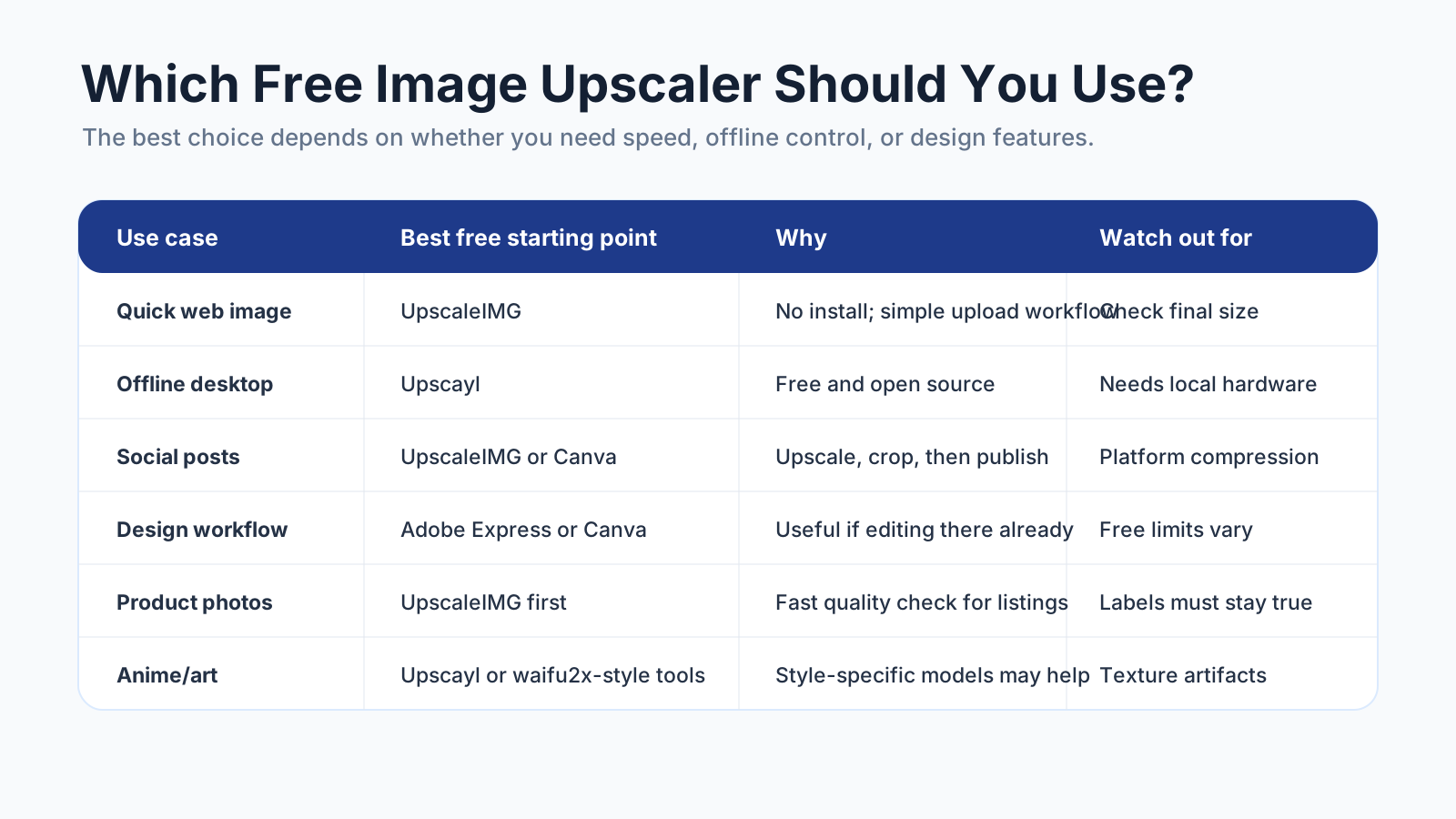
Un image upscaler gratuito è davvero il migliore solo se si adatta all’immagine, al workflow e all’uso finale.
Migliore per upscaling online rapido: UpscaleIMG
UpscaleIMG è il miglior punto di partenza se vuoi ingrandire un’immagine gratis senza installare software.
Questo è il cuore del sito: rendere semplice il miglioramento delle immagini per chi ha bisogno rapidamente di visual migliori. Il workflow è volutamente diretto:
- Carica un’immagine.
- Scegli il livello di upscaling.
- Visualizza l’anteprima migliorata.
- Scarica l’immagine più nitida.
UpscaleIMG è particolarmente utile per:
- Immagini di blog
- Grafiche web
- Foto prodotto ecommerce
- Visual social
- Immagini generate con IA
- Miniature
- Immagini per presentazioni
- Vecchie foto a bassa risoluzione che richiedono un rapido aumento di qualità
Il valore è la velocità. Non servono Photoshop, una GPU configurata, strumenti da riga di comando o cartelle di modelli. Servono solo un browser e un’immagine.
La homepage attuale di UpscaleIMG è centrata sull’upscaling IA 2x e 4x, con opzioni di output come JPG, PNG e WebP. Supporta anche formati moderni in input, inclusi HEIC e AVIF, importanti se lavori con foto iPhone o immagini web più recenti. Il sito sottolinea anche l’elaborazione orientata alla privacy, utile per chi vuole miglioramenti rapidi senza un workflow di editing pesante.
UpscaleIMG non è la risposta giusta per ogni lavoro. Se ti servono batch locali illimitati, workflow offline o controllo rigoroso di ogni parametro del modello, usa uno strumento desktop. Se devi ricostruire un logo esatto, rifai l’asset in un editor vettoriale.
Ma per il compito gratuito più comune, UpscaleIMG è il percorso online più pulito.
Miglior vero software desktop gratuito: Upscayl
Upscayl è la risposta più forte se “software” significa software desktop installato.
È un AI image upscaler gratuito e open source. Funziona sul tuo computer, quindi è interessante per chi non vuole caricare immagini su un servizio web. È più adatto anche se vuoi sperimentare modelli locali o inserire l’elaborazione immagini in un workflow più tecnico.
Usa Upscayl quando:
- Vuoi un’app desktop.
- Preferisci software open source.
- Non vuoi caricare file.
- Hai hardware locale sufficiente per eseguire comodamente upscaling IA.
- Vuoi processare molte immagini fuori dal browser.
Il compromesso è la configurazione. Un’app locale può essere potente, ma è comunque un altro strumento da installare, mantenere e risolvere. Per una singola immagine web, potrebbe non valere la pena.
Migliore per modifiche design rapide: Adobe Express
Adobe Express offre un image upscaler basato su browser come parte del workflow consumer di design Adobe. Ha senso se usi già Adobe, vuoi un ambiente di design curato o vuoi combinare l’upscaling con template, testo, sfondi, grafiche social o asset di brand.
Usa Adobe Express quando:
- Hai già un account Adobe.
- Vuoi ingrandire e modificare nello stesso posto.
- L’immagine fa parte di un design più ampio.
- Ti serve un workflow creativo rapido, non solo un file grezzo migliorato.
Il punto critico è che funzioni gratuite, opzioni di export, login richiesti e limiti dei piani possono cambiare. Controlla la pagina attuale di Adobe Express prima di basare un workflow ripetibile su un limite gratuito specifico.
Migliore per design social: Canva
Le funzioni di upscaling di Canva sono utili quando l’output finale è già un design Canva: post social, miniatura, volantino, slide, mockup pubblicitario o grafica di contenuto.
Usa Canva quando:
- Stai già progettando in Canva.
- Devi ingrandire, ritagliare e inserire l’immagine in un template.
- L’output è per social, marketing o design leggero.
Canva non è sempre la strada più veloce se devi solo “rendere questa immagine più nitida e scaricarla”. In quel caso uno strumento focalizzato come UpscaleIMG è di solito più semplice.
Migliori alternative freemium: Upscale.media, Pixelcut, Icons8 e Let’s Enhance
Diversi strumenti online offrono prove gratuite, crediti gratuiti limitati o miglioramento gratuito a basso volume. Esempi popolari includono Upscale.media, Pixelcut, Icons8 Smart Upscaler e Let’s Enhance.
Questi strumenti possono essere utili per confrontare risultati tra modelli. Alcuni possono gestire meglio certi tipi di immagini, in particolare ritratti, foto prodotto, illustrazioni o file molto compressi.
La parola importante è “freemium”. Limiti gratuiti, watermark, account richiesti, termini commerciali e qualità di export possono cambiare. Non dare per scontato che uno strumento sia illimitato solo perché una landing page dice “free”.
Per correzioni occasionali, provare due o tre strumenti può essere utile. Per un workflow ripetibile, scegli quello con il miglior equilibrio tra qualità, privacy, velocità e limiti prevedibili.
Perché UpscaleIMG è il miglior punto di partenza online gratuito
UpscaleIMG è costruito attorno a una promessa stretta: prendere un’immagine troppo piccola o morbida e renderla più nitida con l’IA.
Quel focus conta.
Molte piattaforme creative includono l’upscaling come una funzione tra tante. È utile se ti serve l’intero ambiente di design. Lo è meno se vuoi solo un workflow pulito di miglioramento prima/dopo.
UpscaleIMG è più adatto quando ti interessano:
- Accesso senza installazione
- Workflow rapido nel browser
- Upscaling IA per immagini quotidiane
- Confronto qualità semplice
- Miglioramento pronto per il web
- Preparazione di immagini prodotto, blog e social
Per il nostro sito, il caso è semplice: la maggior parte degli utenti non ha bisogno di software professionale di ritocco. Ha bisogno di un modo rapido per trasformare un’immagine a bassa risoluzione in qualcosa di utilizzabile.
Questo non significa che ogni immagine vada ingrandita alla cieca. Significa che il tool dovrebbe rendere facile il primo passaggio, così puoi concentrare l’attenzione sul controllo qualità.
Come ingrandire un’immagine gratis senza rovinarla
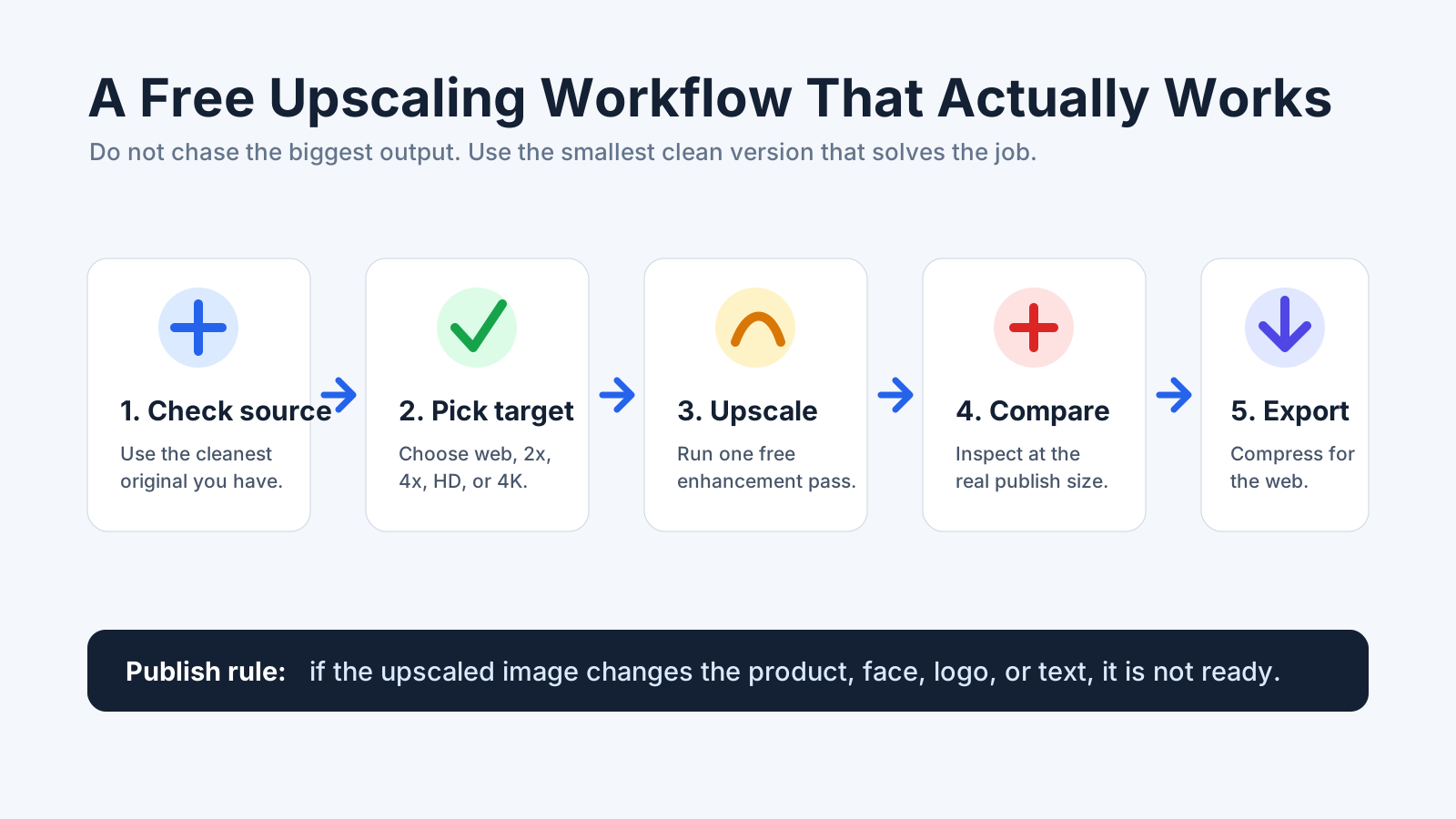
Un buon workflow gratuito inizia prima dell’upload e finisce con un controllo a dimensione reale.
Usa questo workflow con UpscaleIMG, Upscayl, Canva, Adobe Express o qualsiasi altro upscaler gratuito.
1. Parti dalla fonte più pulita
Non ingrandire uno screenshot se hai l’immagine originale. Non ingrandire un download compresso da chat se puoi ottenere il file sorgente.
L’upscaling IA funziona meglio quando l’originale contiene ancora struttura utile: bordi, texture, volti, dettagli prodotto e luce. Una miniatura minuscola offre troppo poco al modello.
Prima di caricare, chiediti:
- È la versione più grande che ho?
- Esiste una versione meno compressa?
- È uno screenshot di un’immagine che esiste altrove?
- Il file contiene materiale privato o sensibile di un cliente?
Il miglior software gratuito non può salvare ogni cattiva fonte.
2. Scegli l’output più piccolo che risolve il lavoro
Più grande non è sempre meglio.
Un output 4K sembra impressionante, ma può esporre artefatti, rallentare i siti e creare un file più grande del necessario. Per molte immagini blog e grafiche web, un risultato pulito 2x o 2K è sufficiente.
Usa questa regola semplice:
| Uso finale | Obiettivo pratico |
|---|---|
| Piccola immagine web | Upscale 2x |
| Header blog | 2K o export pulito web-sized |
| Galleria ecommerce | 2x o 4x, secondo le esigenze di zoom |
| Post social | Ingrandisci prima, poi ritaglia al formato piattaforma |
| Presentazione | HD o 2K |
| Grande display o mockup stampa | 4K solo se la fonte è forte |
L’obiettivo non è il massimo dei pixel. L’obiettivo è un’immagine credibile alla dimensione finale.
3. Esegui una sola passata di miglioramento
Inizia con una sola passata di upscaling.
Non passare la stessa immagine in cinque tool gratuiti di seguito, a meno che tu stia sperimentando. Ogni passata può rendere più nitidi dettagli reali, ma anche amplificare rumore, creare texture cerose, deformare volti e inventare dettagli.
Se il primo risultato sembra innaturale, prova una scala minore o un altro tool. Non forzare la stessa immagine con la stessa impostazione.
4. Confronta a dimensione reale
Le anteprime thumbnail sono lusinghiere.
Apri il risultato alla dimensione in cui apparirà davvero. Se sarà una galleria prodotto, ispeziona il prodotto. Se sarà un hero blog, guardalo a dimensione hero. Se sarà stampato, ingrandisci abbastanza da cogliere problemi ai bordi.
Controlla:
- Etichette prodotto
- Loghi
- Volti
- Mani
- Capelli
- Tessuto
- Venature del legno
- Bordi metallici
- Testo UI
- Piccoli oggetti sullo sfondo
- Ombre e riflessi
L’immagine deve apparire più chiara, non più strana.
5. Esporta per il canale finale
Dopo l’upscaling, ottimizza l’immagine per dove verrà usata.
Per siti web, comprimi il file finale e usa un formato moderno quando opportuno. Per social media, ritaglia al rapporto finale dopo l’upscaling. Per ecommerce, mantieni abbastanza risoluzione per lo zoom ma evita file enormi che rallentano le pagine prodotto.
Un upscaler migliora l’immagine. Non completa l’intero workflow di pubblicazione.
Upscaling IA vs ridimensionamento normale
Il ridimensionamento normale aumenta le dimensioni stirando o interpolando i pixel esistenti. È prevedibile, ma spesso diventa sfocato quando l’immagine viene ingrandita troppo.
L’upscaling IA prova a inferire i dettagli mancanti. Può rendere più nitidi i bordi, migliorare texture, ridurre pixelatura e rendere più utili le immagini piccole. Può anche inventare dettagli che non erano nell’originale.
Questo è il compromesso.
| Metodo | Ideale per | Forza | Debolezza |
|---|---|---|---|
| Ridimensionamento normale | Piccoli cambi di dimensione | Rapido e prevedibile | Diventa sfocato con forti ingrandimenti |
| Upscaling IA | Foto, prodotti, AI art, immagini web | Aggiunge dettaglio plausibile | Può creare artefatti |
| Ritocco manuale | Asset commerciali finali | Massimo controllo | Più lento e dipendente dalle competenze |
| Ricostruzione vettoriale | Loghi, icone, diagrammi | Scalabilità perfetta | Richiede ricreazione |
Se ingrandisci una foto, l’upscaling IA è di solito migliore del ridimensionamento normale.
Se ingrandisci un logo, un grafico, uno screenshot UI o un’immagine con molto testo, fai attenzione. La soluzione migliore può essere ricostruire il file invece di ingrandirlo.
Quali immagini funzionano meglio con gli upscaler gratuiti?
Gli upscaler gratuiti funzionano meglio con immagini piccole ma ancora chiare.
Buoni candidati:
- Foto prodotto con bordi visibili
- Ritratti con abbastanza dettaglio del volto
- Grafiche blog leggermente troppo piccole
- AI art che ha bisogno di un canvas più grande
- Immagini social che richiedono un crop più nitido
- Foto immobiliari o di viaggio con struttura chiara
- Vecchie foto a bassa risoluzione ma non gravemente danneggiate
Candidati più difficili:
- Miniature minuscole
- Forte motion blur
- Scansioni danneggiate
- Screenshot con testo molto piccolo
- Loghi con tipografia esatta
- Immagini prodotto con piccole etichette legali
- Volti già deformati
- Immagini compresse molte volte da app di messaggistica
I casi difficili non sono impossibili. Richiedono solo più revisione e a volte un workflow diverso.
Gratis non significa sempre illimitato
Qui molti utenti si sorprendono.
Molti strumenti sono gratuiti da provare, ma non illimitati. Un livello gratuito può includere export a risoluzione più bassa, watermark, limiti giornalieri, account obbligatorio, elaborazione più lenta, limiti di dimensione file o pochi crediti.
Questo non rende cattivo lo strumento. Significa solo che devi abbinare lo strumento al lavoro.
Per una o due immagini, un upscaler online gratuito è spesso sufficiente. Per un catalogo completo, un workflow ricorrente o produzione per clienti, controlla prezzi, limiti, privacy e regole di uso commerciale attuali prima di dipendere da un piano gratuito.
Controlli di privacy e uso commerciale
Prima di caricare un’immagine su un upscaler online, pensa a cosa contiene il file.
Fai attenzione a:
- Documenti d’identità privati
- Immagini mediche
- Documenti legali
- Prodotti non ancora pubblicati
- Asset riservati dei clienti
- Screenshot interni
- Foto di bambini
- Immagini che non hai il permesso di elaborare
Se la privacy conta più della comodità, usa uno strumento desktop locale come Upscayl o un workflow interno approvato. Se l’immagine è sicura da caricare e la velocità conta, UpscaleIMG è più semplice.
Controlla anche i diritti. L’upscaling non risolve problemi di copyright. Se non potevi usare legalmente l’immagine originale, di solito non puoi usare legalmente neanche la versione ingrandita.
Checklist qualità prima di pubblicare
Controlla prima di pubblicare:
- Il soggetto corrisponde ancora all’originale?
- Volto, prodotto o oggetto sono cambiati?
- Loghi ed etichette sono accurati?
- Il testo è deformato o inventato?
- I bordi sono nitidi senza aloni duri?
- Pelle o tessuto sembrano cerosi?
- Ombre e riflessi sono credibili?
- La dimensione file è adatta alla pagina?
- Hai il permesso di usare ed elaborare l’immagine?
Per ecommerce, controlla il prodotto due volte. Un’immagine più nitida che cambia il prodotto reale è peggiore di una immagine morbida.
Per blog e siti web, controlla la velocità pagina. Un’immagine enorme che rallenta la pagina non è una migliore immagine web.
Per social media, controlla il crop dopo l’upscaling. Le piattaforme comprimono e ritagliano, quindi il frame finale visibile conta più dell’export originale.
Quindi, qual è il miglior image upscaler gratuito?
La risposta chiara:
Upscayl è il miglior software desktop gratuito per upscaling immagini.
UpscaleIMG è il miglior punto di partenza online gratuito per la maggior parte degli utenti quotidiani.
Adobe Express e Canva sono migliori quando l’upscaling fa parte di un workflow di design più ampio.
Strumenti freemium come Upscale.media, Pixelcut, Icons8 e Let’s Enhance valgono un test quando vuoi confrontare output, ma controlla i limiti gratuiti attuali prima di dipendere da essi.
Se stai leggendo perché hai un’immagine da rendere più nitida, inizia con UpscaleIMG. Segue il percorso più rapido: carica, ingrandisci, confronta, scarica.
Se stai costruendo un workflow privato offline o processando molte immagini localmente, installa Upscayl.
Questa è la divisione pratica.
FAQ
Qual è il miglior software per ingrandire un’immagine gratis?
Se vuoi specificamente software desktop installato, Upscayl è la migliore opzione gratuita per la maggior parte degli utenti. Se vuoi uno strumento online gratuito senza installazione, UpscaleIMG è il punto di partenza migliore.
Esiste un AI image upscaler gratuito?
Sì. UpscaleIMG offre upscaling immagini online gratuito con IA, e Upscayl è un’opzione desktop gratuita e open source. Anche Adobe Express, Canva, Upscale.media, Pixelcut, Icons8 e Let’s Enhance possono offrire funzioni gratuite o uso gratuito limitato.
UpscaleIMG è gratuito?
UpscaleIMG è pensato come AI image upscaler online gratuito per miglioramenti rapidi nel browser. Limiti, opzioni di export e policy possono cambiare, quindi controlla il sito live prima di basarti su un workflow gratuito specifico per uso business.
Upscayl è meglio di un upscaler online?
Upscayl è meglio se vuoi software desktop locale, controllo open source e nessun upload cloud. Un upscaler online come UpscaleIMG è meglio se vuoi il workflow senza installazione più rapido.
Posso ingrandire un’immagine a 4K gratis?
Alcuni strumenti gratuiti o freemium supportano upscaling ad alta risoluzione, ma i limiti variano. Usa 4K solo quando la fonte è forte e l’uso finale richiede davvero quella dimensione.
Qual è il miglior upscaler gratuito per foto prodotto?
UpscaleIMG è un forte punto di partenza per foto prodotto perché è rapido e focalizzato sul miglioramento IA nel browser. Controlla sempre etichette, colori, materiali e packaging prima di pubblicare.
Qual è il miglior upscaler gratuito per AI art?
UpscaleIMG funziona bene per miglioramento online rapido. Upscayl è una buona scelta desktop se vuoi controllo locale e lavorazioni ripetute. Per immagini stile anime, anche strumenti tipo waifu2x possono essere utili.
Un upscaler gratuito può correggere testo sfocato?
A volte può rendere più nitidi i bordi del testo, ma può anche deformare o inventare lettere. Per testo importante, loghi, grafici e label UI, ricostruisci il testo in un tool di design dopo aver ingrandito lo sfondo.
Dovrei usare upscaling IA o Photoshop?
Usa upscaling IA quando ti serve un miglioramento rapido di risoluzione e nitidezza. Usa Photoshop o un altro editor per maschere, ritocco, pulizia, tipografia esatta o finitura professionale.
Cosa devo evitare quando ingrandisco immagini gratis?
Evita miniature minuscole, caricare file privati su strumenti non verificati, scegliere alla cieca l’output più grande e pubblicare senza controllare volti, etichette, loghi, testo e artefatti.
Fonti controllate
Questo articolo è stato preparato per il blog UpscaleIMG e controllato su pagine prodotto pubbliche il 31 agosto 2026:
- UpscaleIMG homepage: https://upscaleimg.app/en
- UpscaleIMG blog on free AI image upscalers: https://upscaleimg.app/en/blog/best-free-ai-image-upscaler
- Upscayl official site: https://upscayl.org/
- Adobe Express free image upscaler: https://www.adobe.com/express/feature/image/resize/upscale
- Canva image upscaler: https://www.canva.com/features/ai-image-upscaler/
- Upscale.media: https://www.upscale.media/
- Pixelcut AI image upscaler: https://www.pixelcut.ai/image-upscaler
- Icons8 Smart Upscaler: https://icons8.com/upscaler
- Let’s Enhance: https://letsenhance.io/

