

أفضل أداة مجانية لتكبير الصور تعتمد على ما تقصده بكلمة برنامج: تطبيق سطح مكتب مثبت، أو أداة عبر الإنترنت، أو ميزة داخل منصة تصميم.
الإجابة الصادقة هي:
إذا كنت تقصد تطبيق سطح مكتب مجانيًا بالكامل يمكنك تثبيته، فإن أفضل برنامج لتكبير صورة مجانًا يكون غالبًا Upscayl. فهو مفتوح المصدر، يعمل محليًا على جهازك، ويقدم الإجابة الأوضح لمن يريد تحديدًا برنامجًا مجانيًا مثبتًا.
أما إذا كنت تقصد أفضل طريقة مجانية لتكبير صورة من دون تثبيت أي شيء، فالبداية الأفضل هي UpscaleIMG. فهو مصمم للمهمة التي يحتاجها معظم الناس فعليًا: رفع صورة، تكبيرها بالذكاء الاصطناعي، مقارنة النتيجة، ثم تنزيل نسخة أكثر وضوحًا من المتصفح.
هذا الفرق مهم.
يبحث الناس عن “برنامج” بينما المشكلة الحقيقية ليست البرنامج نفسه. المشكلة الحقيقية هي صورة صغيرة أو ضبابية أو مضغوطة أو أقل من الحجم المطلوب، ويجب أن تبدو أفضل على صفحة منتج أو تدوينة أو منشور اجتماعي أو عرض تقديمي أو ضمن سير عمل لفن مولد بالذكاء الاصطناعي. قد يكون تثبيت تطبيق سطح مكتب هو الجواب الصحيح. لكنه غالبًا غير ضروري.
يقدم هذا الدليل إجابة عملية. فهو يقارن أفضل خيارات تكبير الصور المجانية، ويوضح أين يناسب UpscaleIMG، ويبين متى يكون برنامج سطح المكتب أفضل، ويعطيك سير عمل بسيطًا لتكبير الصور من دون أن تبدو مزيفة.
الإجابة السريعة
بالنسبة لمعظم المستخدمين، أفضل خيار مجاني لتكبير الصور هو:
| الحالة | أفضل خيار مجاني |
|---|---|
| تكبير سريع للصور عبر الإنترنت | UpscaleIMG |
| برنامج سطح مكتب مجاني بالفعل | Upscayl |
| أنت تعدل بالفعل داخل أدوات Adobe | Adobe Express image upscaler |
| أنت تصمم بالفعل داخل Canva | Canva image upscaler |
| اختبار بسيط عبر الإنترنت مع أرصدة مجانية | Upscale.media أو Pixelcut أو Icons8 أو أدوات freemium مشابهة |
| تكبير الأنمي أو الرسوم التوضيحية | Upscayl أو أدوات بأسلوب waifu2x |
| شعارات دقيقة أو رسومات كثيرة النص | أعد بناء الأصل بدل الاعتماد على التكبير بالذكاء الاصطناعي |
توصيتي العملية:
ابدأ بـ UpscaleIMG إذا كنت تريد أسرع سير عمل مجاني عبر الإنترنت لصور الويب، وصور التجارة الإلكترونية، ومنشورات التواصل، ورسومات المدونات، والفن المولد بالذكاء الاصطناعي.
استخدم Upscayl إذا كنت تريد تطبيق سطح مكتب محليًا، ولا تريد الرفع إلى السحابة، وتحتاج إلى تحكم أكبر في النماذج والملفات.
استخدم Adobe Express أو Canva إذا كانت صورتك موجودة بالفعل داخل هذين النظامين التصميميين، وتحتاج فقط إلى تكبير سريع ضمن تعديل أكبر.
ماذا يعني فعلًا “برنامج مجاني لتكبير الصور”؟
يمكن أن تعني العبارة ثلاثة أشياء مختلفة:
- برنامج سطح مكتب تثبته.
- أداة AI مجانية لتكبير الصور عبر الإنترنت.
- ميزة مجانية داخل منصة تصميم.
هذه مسارات عمل مختلفة.
تطبيق سطح المكتب يمنحك تحكمًا محليًا أكبر. أداة التكبير عبر الإنترنت أسرع وأسهل. أما أداة التكبير داخل منصة تصميم فهي مريحة عندما تكون بالفعل بصدد إنشاء منشور اجتماعي أو منشور ورقي أو عرض تقديمي أو صورة مصغرة أو عنصر بصري لموقع.
أفضل اختيار يعتمد على المهمة، لا على الفئة.
إذا كانت لديك صورة JPG صغيرة واحدة وتحتاج أن تبدو أوضح في تدوينة، فتنزيل برنامج سطح مكتب قد يكون مبالغة. إذا كنت تعالج صور عملاء خاصة، أو لقطات منتجات غير منشورة، أو مئات الملفات، فقد يستحق التطبيق المحلي وقت الإعداد. إذا كنت تصمم منشور Instagram في Canva، فقد يكون البقاء داخل Canva أبسط.
لهذا لا يمكن أن تكون الإجابة الجادة أداة واحدة لكل شخص.
أفضل برامج تكبير الصور المجانية حسب حالة الاستخدام
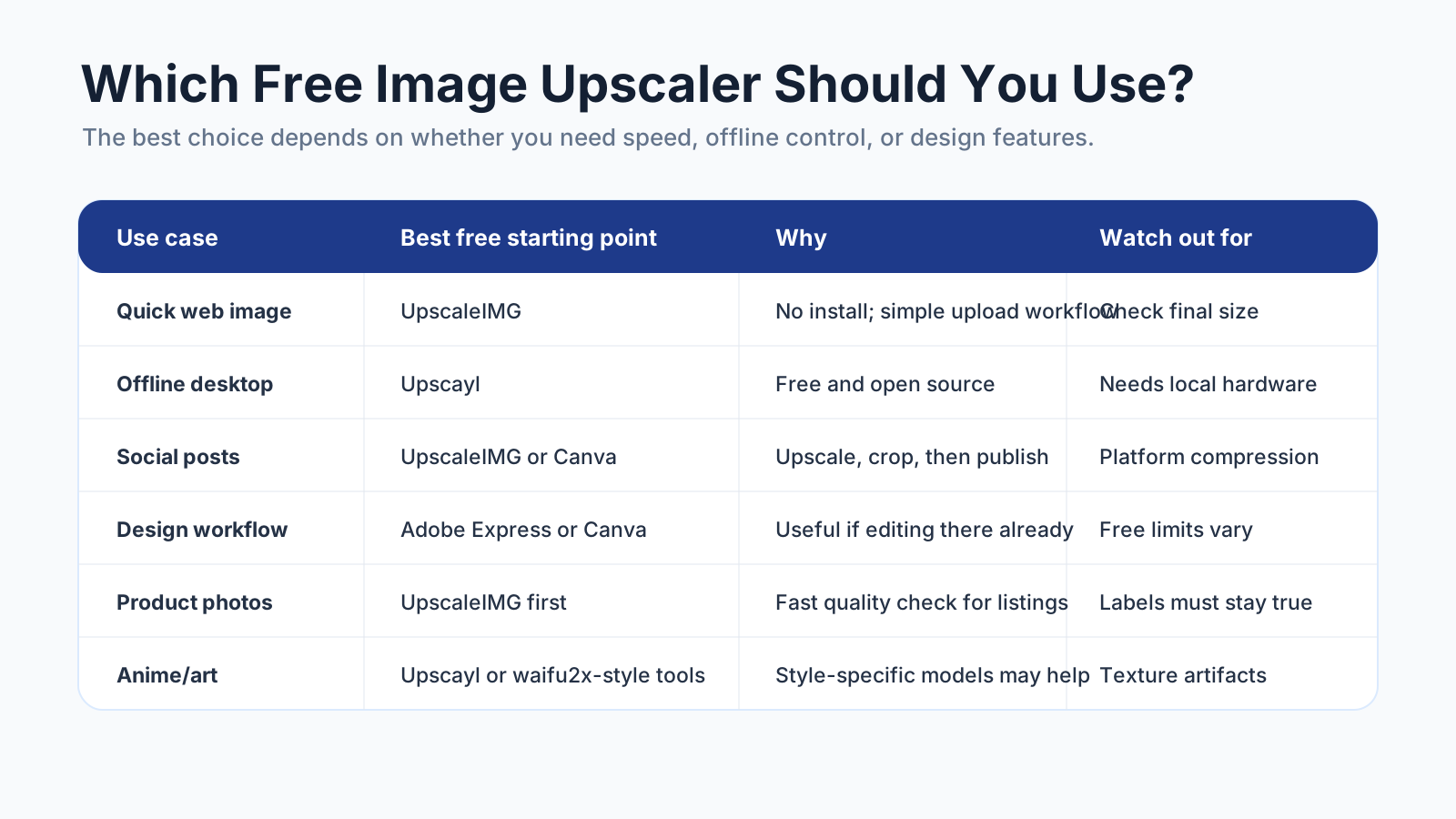
لا تكون أداة تكبير الصور المجانية هي الأفضل إلا إذا ناسبت الصورة وسير العمل والاستخدام النهائي.
الأفضل للتكبير السريع عبر الإنترنت: UpscaleIMG
UpscaleIMG هو أفضل نقطة بداية إذا كنت تريد تكبير صورة مجانًا من دون تثبيت برنامج.
هذه هي المهمة الأساسية للموقع: جعل تحسين الصور بسيطًا للأشخاص الذين يحتاجون إلى صور أفضل بسرعة. سير العمل مباشر عن قصد:
- ارفع صورة.
- اختر مستوى التكبير.
- عاين النتيجة المحسنة.
- نزّل الصورة الأكثر وضوحًا.
يكون UpscaleIMG مفيدًا خصوصًا لـ:
- صور المدونات
- رسومات المواقع
- صور منتجات التجارة الإلكترونية
- مرئيات وسائل التواصل الاجتماعي
- الصور المولدة بالذكاء الاصطناعي
- الصور المصغرة
- صور العروض التقديمية
- الصور القديمة منخفضة الدقة التي تحتاج إلى تحسين سريع للجودة
القيمة هنا هي السرعة. لا تحتاج إلى Photoshop، أو إعداد GPU، أو أدوات سطر أوامر، أو مجلد نماذج. تحتاج إلى متصفح وصورة.
تتمحور الصفحة الرئيسية الحالية لـ UpscaleIMG حول تكبير AI بمقدار 2x و4x، مع خيارات إخراج مثل JPG وPNG وWebP. كما يدعم صيغ إدخال حديثة، بما في ذلك HEIC وAVIF، وهذا مهم إذا كنت تعمل على صور iPhone أو صور ويب أحدث. ويؤكد الموقع أيضًا المعالجة التي تضع الخصوصية أولًا، وهو أمر مهم للمستخدمين الذين يريدون تحسينًا سريعًا من دون سير عمل تحرير ثقيل.
ليس UpscaleIMG هو الإجابة الصحيحة لكل مهمة. إذا كنت تحتاج إلى معالجة دفعية محلية غير محدودة، أو سير عمل دون اتصال، أو تحكم صارم في كل معلمة من معلمات النموذج، فاستخدم أداة سطح مكتب. إذا كنت تحتاج إلى إعادة بناء شعار بدقة، فأعد إنشاء الأصل في محرر متجهي.
لكن في مهمة التكبير المجانية الأكثر شيوعًا، يوفر UpscaleIMG أوضح مسار عبر الإنترنت.
أفضل برنامج سطح مكتب مجاني حقيقي: Upscayl
Upscayl هو أقوى إجابة إذا كانت كلمة “برنامج” تعني برنامج سطح مكتب مثبت.
إنه أداة مجانية ومفتوحة المصدر لتكبير الصور بالذكاء الاصطناعي. يعمل على جهازك، وهذا يجعله جذابًا للمستخدمين الذين لا يريدون رفع الصور إلى خدمة ويب. كما أنه أنسب إذا كنت تريد تجربة نماذج محلية أو معالجة الصور ضمن سير عمل أكثر تقنية.
استخدم Upscayl عندما:
- تريد تطبيق سطح مكتب.
- تفضل البرامج مفتوحة المصدر.
- لا تريد رفع الملفات.
- لديك عتاد محلي كاف لتشغيل تكبير AI براحة.
- تريد معالجة صور كثيرة خارج المتصفح.
المقابل هو الإعداد. التطبيق المحلي يمكن أن يكون قويًا، لكنه يظل أداة إضافية تحتاج إلى تثبيت وصيانة واستكشاف أخطاء. بالنسبة لصورة ويب واحدة، قد لا يستحق ذلك.
الأفضل لتعديلات التصميم السريعة: Adobe Express
يوفر Adobe Express أداة تكبير صور قائمة على المتصفح ضمن سير عمل Adobe التصميمي للمستهلكين. يكون منطقيًا إذا كنت تستخدم أدوات Adobe بالفعل، أو تريد بيئة تصميم مصقولة، أو تخطط للجمع بين التكبير والقوالب والنصوص والخلفيات والرسومات الاجتماعية أو أصول العلامة التجارية.
استخدم Adobe Express عندما:
- لديك حساب Adobe بالفعل.
- تريد التكبير والتحرير في مكان واحد.
- الصورة جزء من تصميم أكبر.
- تحتاج إلى سير عمل إبداعي سريع، وليس فقط ملفًا محسنًا خامًا.
النقطة التي يجب الانتباه لها أن الميزات المجانية وخيارات التصدير ومتطلبات تسجيل الدخول وحدود الخطط يمكن أن تتغير. تحقق من صفحة Adobe Express الحالية قبل بناء سير عمل متكرر حول حد مجاني محدد.
الأفضل للتصاميم الاجتماعية: Canva
تكون ميزات تكبير الصور في Canva مفيدة عندما يكون الناتج النهائي أصلًا تصميمًا داخل Canva: منشور اجتماعي، صورة مصغرة، منشور ورقي، شريحة عرض، نموذج إعلان، أو رسم محتوى.
استخدم Canva عندما:
- أنت تصمم داخل Canva بالفعل.
- تحتاج إلى تكبير الصورة وقصها ووضعها داخل قالب.
- الناتج مخصص للتواصل الاجتماعي أو التسويق أو أعمال التصميم الخفيفة.
لا تكون Canva دائمًا أسرع طريق إذا كان كل ما تحتاجه هو “اجعل هذه الصورة أوضح ونزّلها”. في هذه الحالة، تكون أداة مركزة مثل UpscaleIMG أبسط عادة.
أفضل بدائل freemium: Upscale.media وPixelcut وIcons8 وLet’s Enhance
تقدم عدة أدوات عبر الإنترنت تجارب مجانية أو أرصدة مجانية محدودة أو تحسينًا مجانيًا منخفض الحجم. من الأمثلة الشائعة Upscale.media وPixelcut وIcons8 Smart Upscaler وLet’s Enhance.
يمكن أن تكون هذه الأدوات خيارات جيدة إذا أردت مقارنة النتائج بين النماذج. قد تتعامل مع صور معينة أفضل من غيرها، خصوصًا الصور الشخصية وصور المنتجات والرسوم التوضيحية والملفات شديدة الضغط.
الكلمة المهمة هي “freemium”. يمكن أن تتغير الحدود المجانية والعلامات المائية ومتطلبات الحساب وشروط الاستخدام التجاري وجودة التصدير. لا تفترض أن الأداة غير محدودة لمجرد أن صفحة هبوط تقول “free”.
لإصلاحات الصور العرضية، قد يكون اختبار أداتين أو ثلاث مفيدًا. أما لسير عمل متكرر، فاختر الأداة التي تمنحك أفضل توازن بين الجودة والخصوصية والسرعة والحدود المتوقعة.
لماذا يعد UpscaleIMG أفضل نقطة بداية مجانية عبر الإنترنت؟
تم بناء UpscaleIMG حول وعد محدد: خذ صورة صغيرة جدًا أو ناعمة جدًا واجعلها أوضح بالذكاء الاصطناعي.
هذا التركيز مهم.
تتضمن منصات إبداعية كثيرة تكبير الصور كميزة واحدة من بين ميزات كثيرة. هذا مفيد إذا كنت تحتاج إلى بيئة التصميم الكاملة. لكنه أقل فائدة إذا كنت تريد فقط سير عمل واضحًا لتحسين صورة قبل وبعد.
يناسبك UpscaleIMG أكثر عندما تهتم بـ:
- الوصول من دون تثبيت
- سير عمل سريع داخل المتصفح
- تكبير AI للصور اليومية
- مقارنة جودة بسيطة
- تحسين جاهز للويب
- إعداد صور المنتجات والمدونات والشبكات الاجتماعية
بالنسبة إلى موقعنا، الحجة العملية واضحة: معظم المستخدمين لا يحتاجون إلى برنامج احترافي لتنقيح الصور. إنهم يحتاجون إلى طريقة سريعة لتحويل صورة منخفضة الدقة إلى شيء صالح للاستخدام.
هذا لا يعني أن كل صورة يجب تكبيرها بلا تفكير. بل يعني أن الأداة يجب أن تجعل المحاولة الأولى سهلة، حتى تستطيع تركيز انتباهك على فحص الجودة.
كيف تكبر صورة مجانًا من دون إفسادها
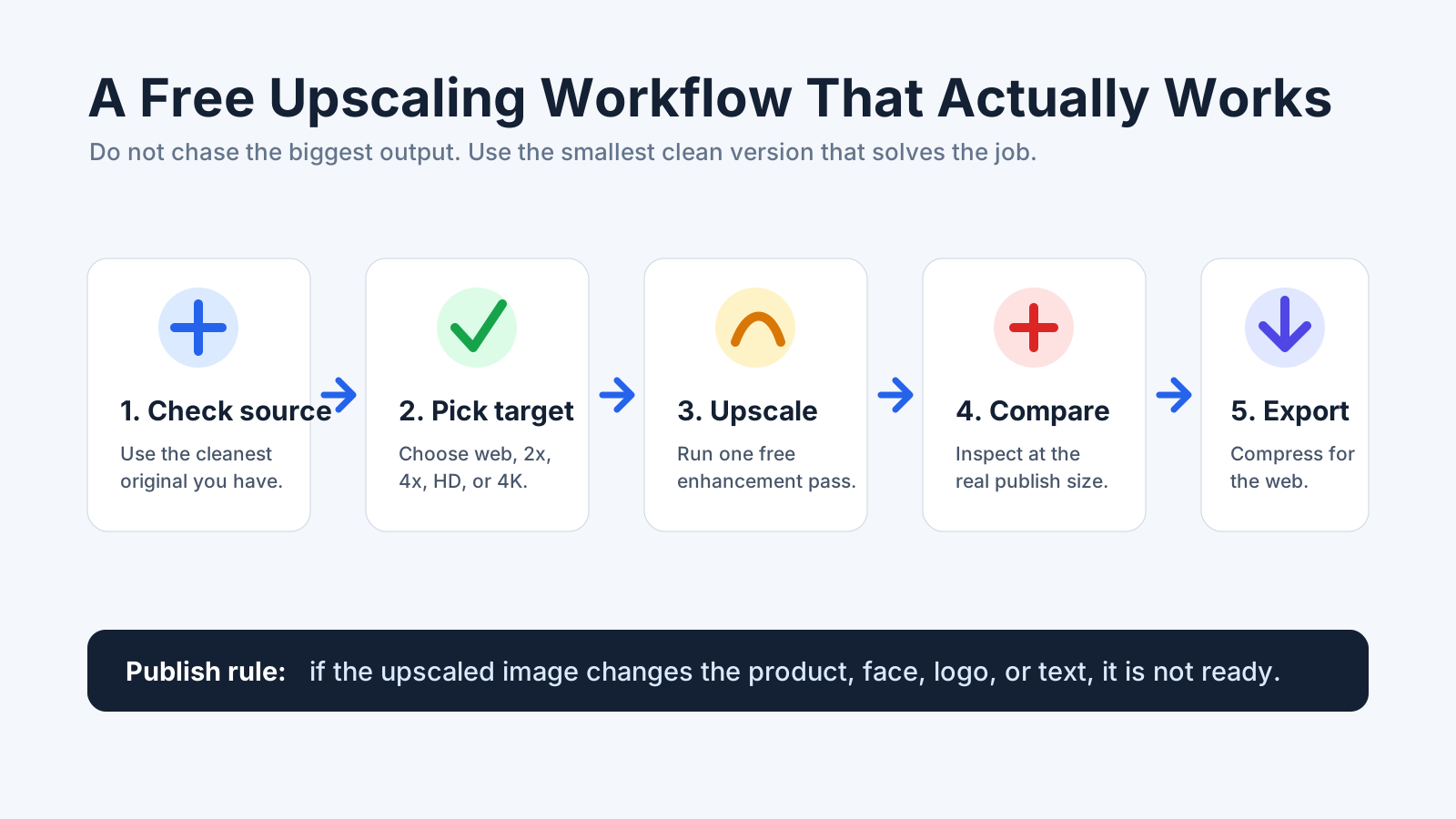
يبدأ سير العمل الجيد لتكبير الصور مجانًا قبل الرفع وينتهي بفحص الجودة بالحجم الحقيقي.
استخدم هذا السير سواء اخترت UpscaleIMG أو Upscayl أو Canva أو Adobe Express أو أي أداة مجانية أخرى لتكبير الصور.
1. ابدأ بأنظف مصدر
لا تكبر لقطة شاشة إذا كانت لديك الصورة الأصلية. ولا تكبر تنزيلًا مضغوطًا من محادثة إذا كان بإمكانك الحصول على ملف المصدر.
يعمل تكبير AI بأفضل شكل عندما يحتوي الأصل على بنية مفيدة: حواف، نسيج، وجوه، تفاصيل منتجات، وإضاءة. الصورة المصغرة جدًا لا تعطي النموذج إلا القليل ليعمل عليه.
قبل رفع أي شيء، اسأل:
- هل هذه أكبر نسخة لدي؟
- هل توجد نسخة أقل ضغطًا؟
- هل هذه لقطة شاشة لصورة موجودة في مكان آخر؟
- هل يحتوي الملف على مواد خاصة أو حساسة للعميل؟
أفضل برنامج مجاني لا يستطيع إنقاذ كل مصدر سيئ.
2. اختر أصغر ناتج يحل المهمة
الأكبر ليس دائمًا أفضل.
قد يبدو إخراج 4K مثيرًا للإعجاب، لكنه قد يكشف العيوب، ويبطئ المواقع، وينشئ ملفًا أكبر مما تحتاج إليه. بالنسبة إلى كثير من صور المدونات ورسومات الويب، تكفي نتيجة نظيفة بمقدار 2x أو 2K.
استخدم هذه القاعدة البسيطة:
| الاستخدام النهائي | الهدف العملي |
|---|---|
| صورة ويب صغيرة | تكبير 2x |
| ترويسة مدونة | 2K أو تصدير نظيف بحجم مناسب للويب |
| معرض تجارة إلكترونية | 2x أو 4x حسب الحاجة إلى التكبير |
| منشور اجتماعي | كبّر أولًا، ثم قص حسب مقاس المنصة |
| عرض تقديمي | HD أو 2K |
| شاشة كبيرة أو نموذج طباعة | 4K فقط إذا كان المصدر قويًا |
الهدف ليس أكبر عدد ممكن من البكسلات. الهدف صورة مقنعة بالحجم النهائي.
3. شغّل تمريرة تحسين واحدة
ابدأ بتمرير واحد للتكبير.
لا تكدس خمس أدوات مجانية فوق بعضها إلا إذا كنت تجرب عن قصد. يمكن لكل تمريرة أن تزيد وضوح التفاصيل الحقيقية، لكنها قد تضخم الضجيج، وتنتج ملامس شمعية، وتشوه الوجوه، وتخترع تفاصيل.
إذا بدت النتيجة الأولى غير طبيعية، جرّب مستوى تكبير أقل أو أداة مختلفة. لا تستمر في دفع الصورة نفسها عبر الإعداد نفسه.
4. قارن بالحجم الحقيقي
المعاينات المصغرة تبدو أفضل مما هي عليه.
افتح النتيجة المكبرة بالحجم الذي ستظهر به فعليًا. إذا كانت صورة معرض منتج، افحص المنتج. إذا كانت صورة رئيسية لمدونة، شاهدها بحجم الصورة الرئيسية. إذا كانت ستطبع، كبّر بما يكفي لالتقاط مشكلات الحواف.
افحص:
- ملصقات المنتجات
- الشعارات
- الوجوه
- الأيدي
- الشعر
- القماش
- عروق الخشب
- حواف المعدن
- نصوص الواجهة
- الأجسام الصغيرة في الخلفية
- الظلال والانعكاسات
يجب أن تبدو الصورة أوضح، لا أغرب.
5. صدّر للقناة النهائية
بعد التكبير، حسّن الصورة للمكان الذي ستستخدم فيه.
للمواقع، اضغط الملف النهائي واستخدم صيغة حديثة عندما يكون ذلك مناسبًا. لوسائل التواصل الاجتماعي، قص إلى نسبة الأبعاد النهائية بعد التكبير. للتجارة الإلكترونية، احتفظ بدقة كافية للتكبير، لكن تجنب الملفات الضخمة التي تبطئ صفحات المنتجات.
أداة التكبير تحسن الصورة. لكنها لا تنهي سير النشر.
تكبير AI مقابل تغيير الحجم العادي
تغيير الحجم العادي يزيد أبعاد الصورة بتمديد البكسلات الموجودة أو استيفائها. وهو متوقع، لكنه غالبًا يصبح ضبابيًا عندما تكبر الصورة أكثر من اللازم.
يحاول تكبير AI استنتاج التفاصيل المفقودة. يمكنه زيادة حدة الحواف، وتحسين النسيج، وتقليل البكسلة، وجعل الصور الصغيرة أكثر فائدة. لكنه يمكن أيضًا أن يخترع تفاصيل لم تكن موجودة في الأصل.
هذه هي المفاضلة.
| الطريقة | الأفضل لـ | القوة | الضعف |
|---|---|---|---|
| تغيير الحجم العادي | تغييرات الحجم الصغيرة | سريع ومتوقع | يصبح ضبابيًا مع التكبير الكبير |
| تكبير AI | الصور، المنتجات، فن AI، صور الويب | يضيف تفاصيل مقنعة | قد ينشئ عيوبًا |
| التنقيح اليدوي | الأصول التجارية النهائية | أكبر قدر من التحكم | أبطأ ويعتمد على المهارة |
| إعادة البناء المتجهي | الشعارات، الأيقونات، المخططات | قابلية تكبير مثالية | يتطلب إعادة إنشاء |
إذا كنت تكبر صورة فوتوغرافية، فعادة ما يكون تكبير AI أفضل من تغيير الحجم العادي.
إذا كنت تكبر شعارًا أو مخططًا أو لقطة واجهة أو صورة كثيرة النص، فكن حذرًا. قد يكون الحل الأفضل هو إعادة بناء الملف بدل تكبيره.
ما الصور التي تعمل معها أدوات التكبير المجانية بشكل أفضل؟
تعمل أدوات تكبير الصور المجانية بأفضل شكل مع الصور الصغيرة لكنها لا تزال واضحة.
مرشحون جيدون:
- صور منتجات ذات حواف مرئية
- صور شخصية تحتوي على تفاصيل وجه كافية
- رسومات مدونات أصغر قليلًا من المطلوب
- فن AI يحتاج إلى مساحة أكبر
- صور اجتماعية تحتاج إلى قص أوضح
- صور عقارات أو سفر ذات بنية واضحة
- صور قديمة منخفضة الدقة لكنها غير تالفة بشدة
مرشحون أصعب:
- صور مصغرة جدًا
- ضبابية حركة شديدة
- مسوحات تالفة
- لقطات شاشة بنص صغير
- شعارات بطباعة دقيقة
- صور منتجات بملصقات قانونية صغيرة
- وجوه مشوهة أصلًا
- صور تم ضغطها مرات كثيرة عبر تطبيقات المراسلة
الحالات الصعبة ليست مستحيلة. لكنها تحتاج إلى مراجعة أكبر، وأحيانًا إلى سير عمل مختلف.
المجاني لا يعني دائمًا غير محدود
هنا يفاجأ المستخدمون غالبًا.
كثير من الأدوات مجانية للتجربة، لكنها ليست غير محدودة. قد تتضمن الخطة المجانية دقة تصدير أقل، أو علامات مائية، أو حدودًا يومية، أو متطلبات حساب، أو معالجة أبطأ، أو حدودًا لحجم الملفات، أو عددًا محدودًا من الأرصدة.
هذا لا يجعل الأداة سيئة. بل يعني فقط أن عليك مطابقة الأداة مع المهمة.
لصورة أو صورتين، تكفي عادة أداة مجانية عبر الإنترنت. أما لكاتالوغ منتجات كامل، أو سير عمل متكرر، أو إنتاج للعملاء، فتحقق من الأسعار الحالية والحدود وشروط الخصوصية وقواعد الاستخدام التجاري قبل الاعتماد على أي خطة مجانية.
فحوصات الخصوصية والاستخدام التجاري
قبل رفع صورة إلى أي أداة تكبير عبر الإنترنت، فكر في محتوى الملف.
كن حذرًا مع:
- وثائق الهوية الخاصة
- الصور الطبية
- الوثائق القانونية
- المنتجات غير المنشورة
- أصول العملاء السرية
- لقطات الشاشة الداخلية
- صور الأطفال
- الصور التي لا تملك إذنًا لمعالجتها
إذا كانت الخصوصية أهم من الراحة، فاستخدم أداة سطح مكتب محلية مثل Upscayl أو سير عمل داخليًا معتمدًا. إذا كانت الصورة آمنة للرفع وكانت السرعة مهمة، فإن UpscaleIMG أبسط.
تحقق أيضًا من الحقوق. التكبير لا يصلح مشكلات حقوق النشر. إذا لم يكن استخدام الصورة الأصلية قانونيًا، فعادة لا يمكنك استخدام النسخة المكبرة قانونيًا أيضًا.
قائمة فحص الجودة قبل نشر صورة مكبرة
استخدم هذه القائمة قبل النشر:
- هل لا يزال الموضوع يطابق الأصل؟
- هل تغير الوجه أو المنتج أو العنصر؟
- هل الشعارات والملصقات دقيقة؟
- هل أصبح أي نص مشوهًا أو مختلقًا؟
- هل تبدو الحواف حادة من دون هالات خشنة؟
- هل يبدو الجلد أو القماش شمعيًا؟
- هل الظلال والانعكاسات مقنعة؟
- هل حجم الملف مناسب للصفحة؟
- هل لديك إذن لاستخدام الصورة ومعالجتها؟
في التجارة الإلكترونية، افحص المنتج مرتين. الصورة الأكثر حدة التي تغير المنتج الحقيقي أسوأ من صورة ناعمة.
لصور المدونات والمواقع، افحص سرعة الصفحة. الصورة الضخمة التي تبطئ الصفحة ليست صورة أفضل للويب.
لوسائل التواصل الاجتماعي، افحص القص بعد التكبير. المنصات تضغط وتقُص، لذلك الإطار النهائي المرئي أهم من التصدير الأصلي.
إذن، ما أفضل أداة مجانية لتكبير الصور؟
هذه هي الإجابة الواضحة:
Upscayl هو أفضل برنامج سطح مكتب مجاني لتكبير الصور.
UpscaleIMG هو أفضل نقطة بداية مجانية عبر الإنترنت لمعظم المستخدمين اليوميين.
Adobe Express وCanva هما الأفضل عندما يكون التكبير جزءًا من سير عمل تصميم أكبر.
أدوات freemium مثل Upscale.media وPixelcut وIcons8 وLet’s Enhance تستحق التجربة عندما تريد مقارنة النتائج، لكن تحقق من حدودها المجانية الحالية قبل الاعتماد عليها.
إذا كنت تقرأ هذا لأن لديك صورة واحدة تحتاج إلى أن تبدو أوضح، فابدأ بـ UpscaleIMG. إنه يطابق أسرع مسار: ارفع، كبّر، قارن، نزّل.
إذا كنت تبني سير عمل خاصًا دون اتصال أو تعالج مجموعة كبيرة من الصور محليًا، فثبّت Upscayl.
هذا هو التقسيم العملي.
الأسئلة الشائعة
ما أفضل برنامج لتكبير صورة مجانًا؟
إذا كنت تريد تحديدًا برنامج سطح مكتب مثبتًا، فإن Upscayl هو أفضل خيار مجاني لمعظم المستخدمين. إذا كنت تريد أداة مجانية عبر الإنترنت من دون تثبيت، فإن UpscaleIMG هو نقطة البداية الأفضل.
هل توجد أداة AI مجانية لتكبير الصور؟
نعم. يوفر UpscaleIMG تكبير صور AI مجانيًا عبر الإنترنت، وUpscayl خيار سطح مكتب مجاني ومفتوح المصدر. وقد تقدم أدوات أخرى، مثل Adobe Express وCanva وUpscale.media وPixelcut وIcons8 وLet’s Enhance، ميزات مجانية أو استخدامًا مجانيًا محدودًا.
هل UpscaleIMG مجاني؟
تم بناء UpscaleIMG كأداة AI مجانية عبر الإنترنت لتحسين الصور بسرعة داخل المتصفح. يمكن أن تتغير الحدود وخيارات التصدير والسياسات، لذلك تحقق من الموقع المباشر قبل الاعتماد على سير عمل مجاني محدد للاستخدام التجاري.
هل Upscayl أفضل من أداة تكبير عبر الإنترنت؟
Upscayl أفضل إذا كنت تريد برنامج سطح مكتب محليًا، وتحكمًا مفتوح المصدر، وعدم رفع الصور إلى السحابة. أما أداة عبر الإنترنت مثل UpscaleIMG فهي أفضل إذا كنت تريد أسرع سير عمل من دون تثبيت.
هل يمكنني تكبير صورة إلى 4K مجانًا؟
تدعم بعض الأدوات المجانية أو freemium التكبير عالي الدقة، لكن الحدود تختلف. استخدم 4K فقط عندما تكون الصورة الأصلية قوية ويحتاج الاستخدام النهائي فعلًا إلى ذلك الحجم.
ما أفضل أداة مجانية لتكبير صور المنتجات؟
UpscaleIMG نقطة بداية قوية لصور المنتجات لأنه سريع ومركز على تحسين الصور بالذكاء الاصطناعي داخل المتصفح. افحص دائمًا الملصقات والألوان والمواد والتغليف قبل النشر.
ما أفضل أداة مجانية لتكبير فن AI؟
يعمل UpscaleIMG جيدًا للتحسين السريع عبر الإنترنت. Upscayl خيار سطح مكتب جيد إذا كنت تريد تحكمًا محليًا ومعالجة متكررة. وبالنسبة لفن الأنمي، قد تكون أدوات بأسلوب waifu2x مفيدة أيضًا.
هل تستطيع أداة مجانية لتكبير الصور إصلاح النص الضبابي؟
أحيانًا يمكنها زيادة حدة حواف النص، لكنها قد تشوه الحروف أو تخترعها. بالنسبة للنصوص المهمة والشعارات والمخططات وتسميات الواجهة، أعد بناء النص في أداة تصميم بعد تكبير خلفية الصورة.
هل أستخدم تكبير AI أم Photoshop؟
استخدم تكبير AI عندما تحتاج إلى زيادة سريعة في الدقة والوضوح. استخدم Photoshop أو محررًا آخر عندما تحتاج إلى أقنعة أو تنقيح أو تنظيف أو طباعة دقيقة أو إنهاء احترافي.
ما الذي يجب تجنبه عند تكبير الصور مجانًا؟
تجنب استخدام الصور المصغرة جدًا، ورفع الملفات الخاصة إلى أدوات لم تتحقق منها، واختيار أكبر حجم إخراج بلا مراجعة، ونشر النتائج من دون فحص الوجوه والملصقات والشعارات والنصوص والعيوب.
المصادر التي تم التحقق منها
أُعد هذا المقال لمدونة UpscaleIMG وتم التحقق منه مقابل صفحات منتجات عامة في 31 أغسطس 2026:
- UpscaleIMG homepage: https://upscaleimg.app/en
- UpscaleIMG blog on free AI image upscalers: https://upscaleimg.app/en/blog/best-free-ai-image-upscaler
- Upscayl official site: https://upscayl.org/
- Adobe Express free image upscaler: https://www.adobe.com/express/feature/image/resize/upscale
- Canva image upscaler: https://www.canva.com/features/ai-image-upscaler/
- Upscale.media: https://www.upscale.media/
- Pixelcut AI image upscaler: https://www.pixelcut.ai/image-upscaler
- Icons8 Smart Upscaler: https://icons8.com/upscaler
- Let’s Enhance: https://letsenhance.io/

