

El mejor ampliador de imágenes gratis depende de lo que entiendas por software: una app de escritorio instalada, una herramienta online o una función dentro de una suite de diseño.
La respuesta honesta es esta:
Si hablas de una app de escritorio totalmente gratuita que puedes instalar, el mejor software para ampliar una imagen gratis suele ser Upscayl. Es de código abierto, funciona de forma local y es la respuesta más clara para quien busca freeware instalado.
Si hablas de la mejor forma gratuita de ampliar una imagen sin instalar nada, el mejor punto de partida es UpscaleIMG. Está pensado para el trabajo que la mayoría de personas realmente tiene: subir una imagen, agrandarla con IA, comparar el resultado y descargar una versión más nítida desde el navegador.
Esa diferencia importa.
La gente busca “software” cuando el problema real no es el software. El problema real es una imagen pequeña, borrosa, comprimida o insuficiente en tamaño que necesita verse mejor en una página de producto, una entrada de blog, una pieza social, una presentación o un flujo de trabajo de AI art. Instalar una app de escritorio puede ser la respuesta correcta. A menudo, no hace falta.
Esta guía te da la respuesta práctica. Compara las mejores opciones gratuitas para ampliar imágenes, explica dónde encaja UpscaleIMG, muestra cuándo conviene más un software de escritorio y ofrece un flujo sencillo para ampliar imágenes sin que parezcan falsas.
Respuesta rápida
Para la mayoría de usuarios, la mejor opción gratuita para ampliar imágenes es:
| Situación | Mejor opción gratuita |
|---|---|
| Ampliación online rápida | UpscaleIMG |
| Software de escritorio realmente gratis | Upscayl |
| Ya estás editando en Adobe | Ampliador de imagen de Adobe Express |
| Ya estás diseñando en Canva | Ampliador de imagen de Canva |
| Prueba online simple con créditos gratis | Upscale.media, Pixelcut, Icons8 o herramientas freemium similares |
| Anime o ilustración | Upscayl o herramientas tipo waifu2x |
| Logos exactos o gráficos con mucho texto | Reconstruye el recurso en vez de confiar en la IA |
Mi recomendación práctica:
Empieza con UpscaleIMG si quieres el flujo online gratuito más rápido para imágenes web, fotos ecommerce, publicaciones sociales, gráficos de blog y arte generado con IA.
Usa Upscayl si quieres una app local de escritorio, sin subir archivos a la nube y con más control sobre modelos y archivos.
Usa Adobe Express o Canva si la imagen ya está dentro de esos ecosistemas de diseño y solo necesitas una ampliación rápida como parte de una edición más grande.
Qué significa realmente “software gratuito para ampliar imágenes”
La frase puede significar tres cosas distintas:
- Un programa de escritorio que instalas.
- Un ampliador de imágenes online gratuito con IA.
- Una función gratuita dentro de una plataforma de diseño.
Son flujos de trabajo distintos.
Una app de escritorio te da más control local. Un ampliador online es más rápido y fácil. Un ampliador dentro de una suite de diseño es cómodo cuando ya estás creando una publicación social, folleto, presentación, miniatura o visual para una web.
La mejor elección depende del trabajo, no de la categoría.
Si tienes un solo JPG pequeño que debe verse más nítido en un blog, descargar software de escritorio probablemente sea excesivo. Si procesas imágenes privadas de clientes, fotos de productos no lanzados o cientos de archivos, una app local puede merecer la preparación. Si estás creando una publicación de Instagram en Canva, quedarte en Canva puede ser más simple.
Por eso una respuesta seria no puede ser una sola herramienta para todos.
Mejor software gratuito para ampliar imágenes por caso de uso
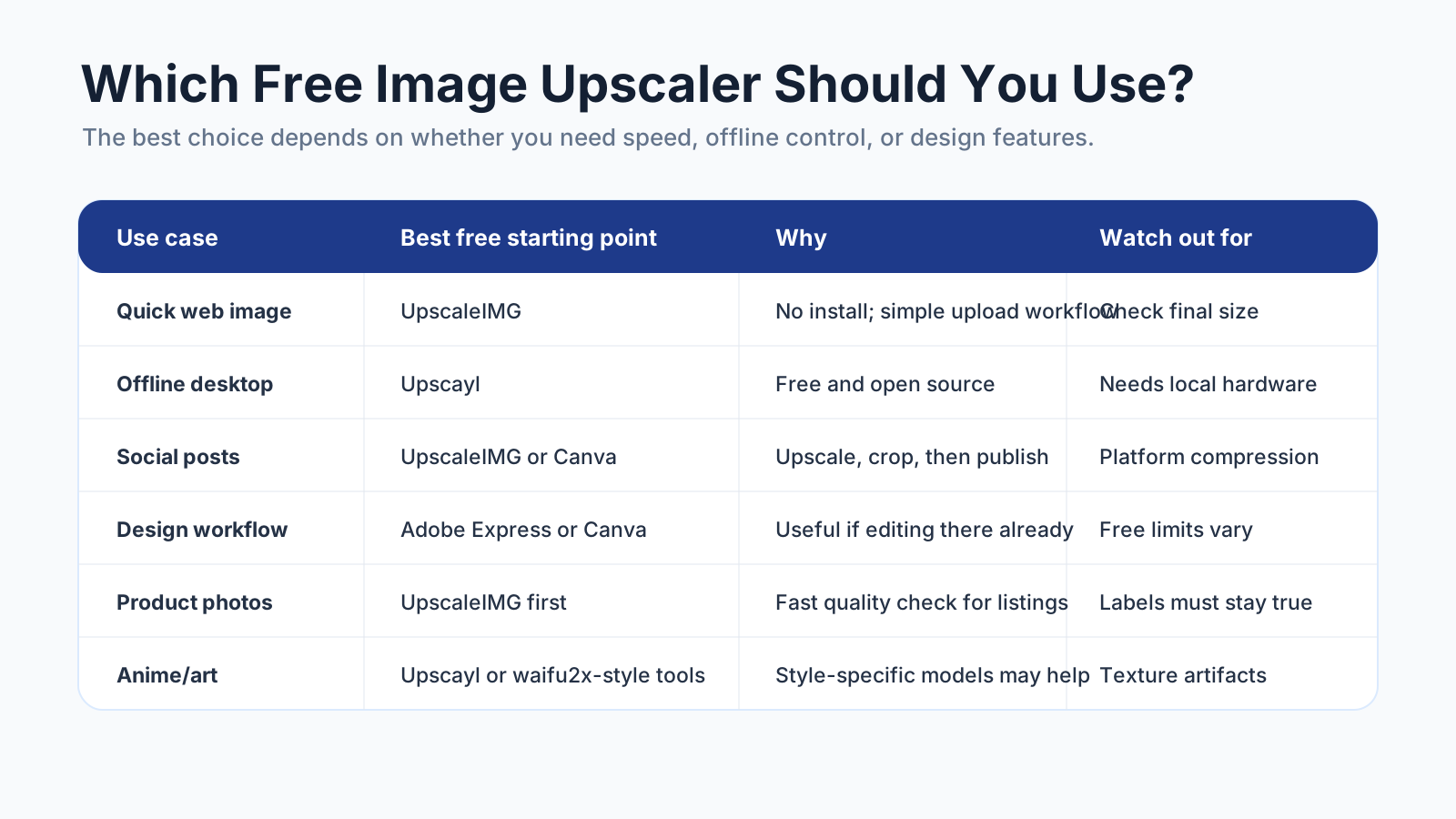
Un ampliador gratuito solo es el mejor si encaja con la imagen, el flujo de trabajo y el uso final.
Mejor para ampliación online rápida: UpscaleIMG
UpscaleIMG es el mejor punto de partida si quieres ampliar una imagen gratis sin instalar software.
Ese es el núcleo del sitio: hacer que la mejora de imágenes sea simple para quienes necesitan mejores visuales rápido. El flujo es intencionalmente directo:
- Sube una imagen.
- Elige el nivel de ampliación.
- Previsualiza el resultado mejorado.
- Descarga la imagen más nítida.
UpscaleIMG es especialmente útil para:
- Imágenes de blog
- Gráficos web
- Fotos de producto ecommerce
- Visuales de redes sociales
- Imágenes generadas con IA
- Miniaturas
- Imágenes para presentaciones
- Fotos antiguas de baja resolución que necesitan una mejora rápida
El valor está en la velocidad. No necesitas Photoshop, una GPU configurada, herramientas de línea de comandos ni una carpeta de modelos. Necesitas un navegador y una imagen.
La página actual de UpscaleIMG está centrada en ampliación con IA 2x y 4x, con opciones de salida como JPG, PNG y WebP. También admite formatos de entrada modernos, como HEIC y AVIF, algo importante si trabajas con fotos de iPhone o imágenes web recientes. El sitio también destaca el procesamiento con prioridad en la privacidad, importante para usuarios que quieren una mejora rápida sin un flujo de edición pesado.
UpscaleIMG no es la respuesta correcta para todos los trabajos. Si necesitas procesamiento local ilimitado por lotes, un flujo offline o control estricto sobre cada parámetro del modelo, usa una herramienta de escritorio. Si necesitas reconstruir un logo con precisión, rehace el recurso en un editor vectorial.
Pero para la tarea gratuita más común de ampliación, UpscaleIMG es el camino online más limpio.
Mejor software de escritorio verdaderamente gratis: Upscayl
Upscayl es la respuesta más fuerte si “software” significa software instalado de escritorio.
Es un ampliador de imágenes con IA gratuito y de código abierto. Se ejecuta en tu ordenador, lo que lo hace atractivo para usuarios que no quieren subir imágenes a un servicio web. También encaja mejor si quieres experimentar con modelos locales o procesar imágenes en un flujo más técnico.
Usa Upscayl cuando:
- Quieres una app de escritorio.
- Prefieres software de código abierto.
- No quieres subir archivos.
- Tienes hardware local suficiente para ejecutar ampliación con IA cómodamente.
- Quieres procesar muchas imágenes fuera del navegador.
El coste es la preparación. Una app local puede ser potente, pero sigue siendo otra herramienta que instalar, mantener y solucionar. Para una sola imagen web, quizá no valga la pena.
Mejor para ediciones rápidas de diseño: Adobe Express
Adobe Express ofrece un ampliador de imagen en navegador como parte del flujo de diseño de consumo de Adobe. Tiene sentido si ya usas herramientas de Adobe, quieres un entorno de diseño pulido o planeas combinar la ampliación con plantillas, texto, fondos, gráficos sociales o recursos de marca.
Usa Adobe Express cuando:
- Ya tienes una cuenta de Adobe.
- Quieres ampliar y editar en un solo lugar.
- La imagen forma parte de un diseño mayor.
- Necesitas un flujo creativo rápido, no solo un archivo mejorado.
La advertencia es que las funciones gratuitas, opciones de exportación, requisitos de inicio de sesión y límites de plan pueden cambiar. Revisa la página actual de Adobe Express antes de construir un flujo repetible alrededor de un límite gratuito concreto.
Mejor para diseños sociales: Canva
Las funciones de ampliación de Canva son útiles cuando el resultado final ya es un diseño de Canva: una publicación social, miniatura, folleto, diapositiva, mockup publicitario o gráfico de contenido.
Usa Canva cuando:
- Ya estás diseñando en Canva.
- Necesitas ampliar, recortar y colocar la imagen en una plantilla.
- La salida es para redes, marketing o diseño ligero.
Canva no siempre es el camino más rápido si todo lo que necesitas es “hacer esta imagen más nítida y descargarla”. En ese caso, una herramienta enfocada como UpscaleIMG suele ser más simple.
Mejores alternativas freemium: Upscale.media, Pixelcut, Icons8 y Let’s Enhance
Varias herramientas online ofrecen pruebas gratuitas, créditos gratis limitados o mejora gratuita de bajo volumen. Ejemplos populares incluyen Upscale.media, Pixelcut, Icons8 Smart Upscaler y Let’s Enhance.
Estas herramientas pueden servir si quieres comparar resultados entre modelos. Algunas pueden manejar mejor ciertos tipos de imagen, especialmente retratos, fotos de producto, ilustraciones o archivos muy comprimidos.
La palabra importante es “freemium”. Los límites gratuitos, marcas de agua, requisitos de cuenta, términos comerciales y calidad de exportación pueden cambiar. No asumas que una herramienta es ilimitada solo porque una landing page dice “free”.
Para arreglos ocasionales, probar dos o tres herramientas puede ser útil. Para un flujo repetible, elige la que equilibre mejor calidad, privacidad, velocidad y límites previsibles.
Por qué UpscaleIMG es el mejor punto de partida online gratuito
UpscaleIMG se centra en una promesa estrecha: tomar una imagen demasiado pequeña o blanda y hacerla más nítida con IA.
Ese enfoque importa.
Muchas plataformas creativas incluyen ampliación de imágenes como una función entre muchas. Eso ayuda si necesitas el entorno completo de diseño. Ayuda menos si solo quieres un flujo limpio de mejora con antes y después.
UpscaleIMG encaja mejor cuando te importan:
- Acceso sin instalación
- Flujo rápido en navegador
- Ampliación con IA para imágenes cotidianas
- Comparación sencilla de calidad
- Mejora lista para web
- Preparación de imágenes de producto, blog y redes
Para nuestro sitio, el caso es directo: la mayoría de usuarios no necesita software profesional de retoque. Necesita una forma rápida de convertir una imagen de baja resolución en algo usable.
Eso no significa que debas ampliar cada imagen a ciegas. Significa que la herramienta debe hacer fácil el primer pase, para que puedas dedicar la atención a revisar la calidad.
Cómo ampliar una imagen gratis sin arruinarla
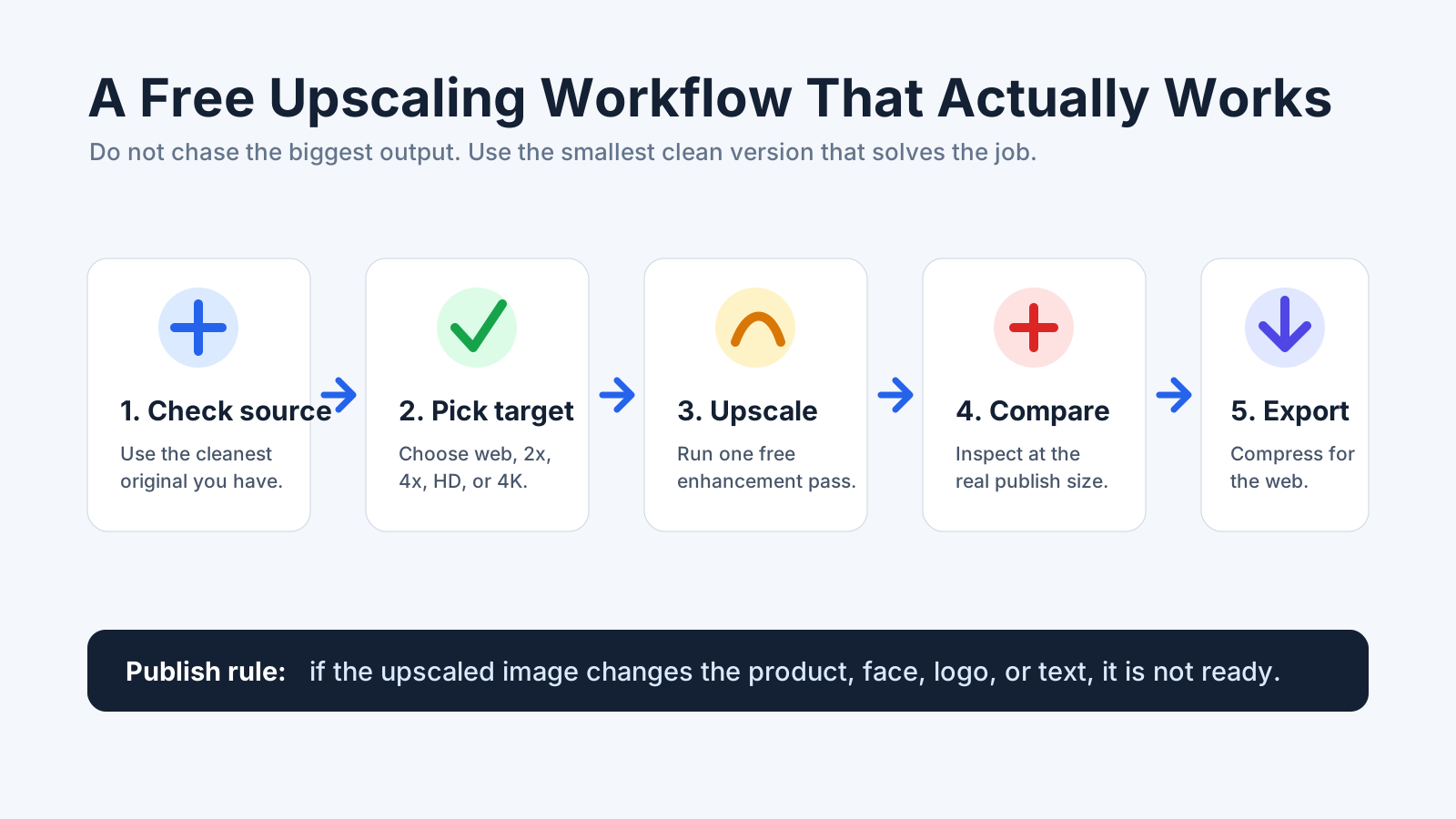
Un buen flujo gratuito empieza antes de subir la imagen y termina con una revisión a tamaño real.
Usa este flujo tanto si eliges UpscaleIMG, Upscayl, Canva, Adobe Express u otro ampliador gratuito.
1. Empieza con la fuente más limpia
No amplíes una captura si tienes la imagen original. No amplíes una descarga comprimida de chat si puedes conseguir el archivo fuente.
La ampliación con IA funciona mejor cuando el original aún contiene estructura útil: bordes, textura, rostros, detalles de producto y luz. Una miniatura diminuta le da muy poco al modelo.
Antes de subir nada, pregunta:
- ¿Es esta la versión más grande que tengo?
- ¿Existe una versión menos comprimida?
- ¿Es una captura de una imagen que existe en otro lugar?
- ¿Incluye material privado o sensible de un cliente?
El mejor software gratuito no puede rescatar todas las malas fuentes.
2. Elige la salida más pequeña que resuelva el trabajo
Más grande no siempre es mejor.
Una salida 4K suena impresionante, pero puede revelar artefactos, ralentizar webs y crear un archivo más grande de lo necesario. Para muchas imágenes de blog y gráficos web, un resultado limpio 2x o 2K basta.
Usa esta regla sencilla:
| Uso final | Objetivo práctico |
|---|---|
| Imagen web pequeña | Ampliación 2x |
| Cabecera de blog | 2K o exportación limpia para web |
| Galería ecommerce | 2x o 4x, según necesidad de zoom |
| Publicación social | Ampliar primero y luego recortar al tamaño de la plataforma |
| Presentación | HD o 2K |
| Pantalla grande o mockup impreso | 4K solo si la fuente es fuerte |
El objetivo no es tener el máximo número de píxeles. El objetivo es una imagen creíble al tamaño final.
3. Ejecuta una sola pasada de mejora
Empieza con una sola pasada.
No pases la misma imagen por cinco herramientas gratuitas seguidas salvo que estés experimentando. Cada pasada puede afilar detalles reales, pero también amplificar ruido, crear texturas cerosas, deformar rostros e inventar detalles.
Si el primer resultado parece poco natural, prueba una escala menor u otra herramienta. No fuerces la misma imagen con el mismo ajuste una y otra vez.
4. Compara a tamaño real
Las previsualizaciones en miniatura suelen favorecer la imagen.
Abre el resultado al tamaño en el que aparecerá realmente. Si será una imagen de galería de producto, inspecciona el producto. Si será un hero de blog, mírala al tamaño del hero. Si se imprimirá, amplía lo suficiente para detectar problemas de bordes.
Revisa:
- Etiquetas de producto
- Logos
- Rostros
- Manos
- Cabello
- Tela
- Veta de madera
- Bordes metálicos
- Texto de UI
- Objetos pequeños del fondo
- Sombras y reflejos
La imagen debe verse más clara, no más extraña.
5. Exporta para el canal final
Después de ampliar, optimiza la imagen para donde se usará.
Para webs, comprime el archivo final y usa un formato moderno cuando convenga. Para redes sociales, recorta al formato final después de ampliar. Para ecommerce, conserva resolución suficiente para zoom, pero evita archivos enormes que ralenticen las páginas de producto.
Un ampliador mejora la imagen. No termina todo el flujo de publicación.
Ampliación con IA vs redimensionado normal
El redimensionado normal aumenta las dimensiones estirando o interpolando píxeles existentes. Es predecible, pero suele volverse borroso cuando se agranda demasiado.
La ampliación con IA intenta inferir detalle faltante. Puede afilar bordes, mejorar textura, reducir pixelación y hacer más útiles las imágenes pequeñas. También puede inventar detalles que no estaban en el original.
Ese es el intercambio.
| Método | Mejor para | Fortaleza | Debilidad |
|---|---|---|---|
| Redimensionado normal | Cambios pequeños de tamaño | Rápido y predecible | Se vuelve borroso con grandes ampliaciones |
| Ampliación con IA | Fotos, productos, AI art, imágenes web | Añade detalle plausible | Puede crear artefactos |
| Retoque manual | Recursos comerciales finales | Mayor control | Más lento y dependiente de habilidad |
| Reconstrucción vectorial | Logos, iconos, diagramas | Escalabilidad perfecta | Requiere recreación |
Si estás agrandando una foto, la IA suele ser mejor que el redimensionado normal.
Si estás agrandando un logo, gráfico, captura de interfaz o imagen con mucho texto, ten cuidado. La mejor solución puede ser reconstruir el archivo en vez de ampliarlo.
Qué imágenes funcionan mejor con ampliadores gratuitos
Los ampliadores gratuitos funcionan mejor con imágenes pequeñas pero todavía claras.
Buenos candidatos:
- Fotos de producto con bordes visibles
- Retratos con suficiente detalle facial
- Gráficos de blog ligeramente pequeños
- AI art que necesita un lienzo más grande
- Imágenes sociales que necesitan un recorte más nítido
- Fotos inmobiliarias o de viaje con estructura clara
- Fotos antiguas de baja resolución pero no muy dañadas
Candidatos más difíciles:
- Miniaturas diminutas
- Desenfoque fuerte por movimiento
- Escaneos dañados
- Capturas con texto muy pequeño
- Logos con tipografía exacta
- Imágenes de producto con etiquetas legales pequeñas
- Rostros ya deformados
- Imágenes comprimidas muchas veces por apps de mensajería
Los casos difíciles no son imposibles. Solo requieren más revisión y, a veces, otro flujo.
Gratis no siempre significa ilimitado
Aquí es donde los usuarios suelen sorprenderse.
Muchas herramientas se pueden probar gratis, pero no son ilimitadas. Un plan gratuito puede incluir menor resolución de exportación, marcas de agua, límites diarios, requisitos de cuenta, procesamiento más lento, límites de tamaño de archivo o pocos créditos.
Eso no hace mala a la herramienta. Solo significa que debes ajustar la herramienta al trabajo.
Para una o dos imágenes, un ampliador online gratuito suele bastar. Para un catálogo completo, un flujo recurrente o producción para clientes, revisa precios, límites, privacidad y reglas de uso comercial actuales antes de depender de cualquier plan gratuito.
Revisión de privacidad y uso comercial
Antes de subir una imagen a cualquier ampliador online, piensa en lo que contiene el archivo.
Ten cuidado con:
- Documentos de identidad privados
- Imágenes médicas
- Documentos legales
- Productos no lanzados
- Recursos confidenciales de clientes
- Capturas internas
- Fotos de niños
- Imágenes que no tienes permiso para procesar
Si la privacidad importa más que la comodidad, usa una herramienta local como Upscayl o un flujo interno aprobado. Si la imagen es segura para subir y la velocidad importa, UpscaleIMG es más simple.
También revisa los derechos. Ampliar no arregla problemas de copyright. Si no podías usar legalmente la imagen original, normalmente tampoco puedes usar legalmente la versión ampliada.
Lista de calidad antes de publicar una imagen ampliada
Revisa esto antes de publicar:
- ¿El sujeto sigue coincidiendo con el original?
- ¿Cambió el rostro, producto u objeto?
- ¿Los logos y etiquetas son correctos?
- ¿Hay texto deformado o inventado?
- ¿Los bordes se ven nítidos sin halos duros?
- ¿La piel o la tela se ven cerosas?
- ¿Sombras y reflejos son creíbles?
- ¿El tamaño del archivo es adecuado para la página?
- ¿Tienes permiso para usar y procesar la imagen?
Para ecommerce, revisa el producto dos veces. Una imagen más nítida que cambia el producto real es peor que una imagen blanda.
Para blogs y webs, revisa la velocidad de página. Una imagen enorme que ralentiza la página no es mejor para la web.
Para redes sociales, revisa el recorte después de ampliar. Las plataformas comprimen y recortan, así que el encuadre final importa más que la exportación original.
Entonces, ¿cuál es el mejor ampliador de imagen gratis?
La respuesta clara es:
Upscayl es el mejor software gratuito de escritorio para ampliar imágenes.
UpscaleIMG es el mejor punto de partida online gratuito para la mayoría de usuarios cotidianos.
Adobe Express y Canva son mejores cuando la ampliación forma parte de un flujo de diseño más grande.
Herramientas freemium como Upscale.media, Pixelcut, Icons8 y Let’s Enhance valen la pena para comparar resultados, pero revisa sus límites gratuitos actuales antes de depender de ellas.
Si estás leyendo esto porque tienes una imagen que necesita verse más nítida, empieza con UpscaleIMG. Encaja con el camino más rápido: subir, ampliar, comparar, descargar.
Si estás construyendo un flujo privado offline o procesando un conjunto grande de imágenes localmente, instala Upscayl.
Esa es la división práctica.
FAQ
¿Cuál es el mejor software para ampliar una imagen gratis?
Si quieres específicamente software de escritorio instalado, Upscayl es la mejor opción gratuita para la mayoría de usuarios. Si quieres una herramienta online gratuita sin instalación, UpscaleIMG es el mejor punto de partida.
¿Existe un ampliador de imágenes con IA gratis?
Sí. UpscaleIMG ofrece ampliación online gratuita con IA, y Upscayl es una opción de escritorio gratuita y open source. Otras herramientas, como Adobe Express, Canva, Upscale.media, Pixelcut, Icons8 y Let’s Enhance, pueden ofrecer funciones gratuitas o uso gratuito limitado.
¿UpscaleIMG es gratis?
UpscaleIMG está pensado como ampliador online gratuito con IA para mejorar imágenes rápidamente desde el navegador. Los límites, opciones de exportación y políticas pueden cambiar, así que revisa el sitio en vivo antes de depender de un flujo gratuito concreto para uso empresarial.
¿Upscayl es mejor que un ampliador online?
Upscayl es mejor si quieres software local de escritorio, control open source y no subir archivos a la nube. Un ampliador online como UpscaleIMG es mejor si quieres el flujo sin instalación más rápido.
¿Puedo ampliar una imagen a 4K gratis?
Algunas herramientas gratuitas o freemium admiten ampliación de alta resolución, pero los límites varían. Usa 4K solo cuando la imagen fuente sea fuerte y el uso final realmente necesite ese tamaño.
¿Cuál es el mejor ampliador gratuito para fotos de producto?
UpscaleIMG es un buen punto de partida para fotos de producto porque es rápido y se centra en mejora de imágenes con IA desde el navegador. Revisa siempre etiquetas, colores, materiales y embalaje antes de publicar.
¿Cuál es el mejor ampliador gratuito para AI art?
UpscaleIMG funciona bien para mejora online rápida. Upscayl es una buena opción de escritorio si quieres control local y procesamiento repetido. Para arte estilo anime, las herramientas tipo waifu2x también pueden ser útiles.
¿Un ampliador gratuito puede arreglar texto borroso?
A veces puede afilar los bordes del texto, pero también puede deformar o inventar letras. Para texto importante, logos, gráficos y etiquetas de UI, reconstruye el texto en una herramienta de diseño después de ampliar el fondo.
¿Debo usar ampliación con IA o Photoshop?
Usa ampliación con IA cuando necesites mejorar resolución y nitidez rápido. Usa Photoshop u otro editor cuando necesites máscaras, retoque, limpieza, tipografía exacta o acabado profesional.
¿Qué debo evitar al ampliar imágenes gratis?
Evita miniaturas diminutas, subir archivos privados a herramientas no revisadas, elegir a ciegas la salida más grande y publicar sin revisar rostros, etiquetas, logos, texto y artefactos.
Fuentes revisadas
Este artículo fue preparado para el blog de UpscaleIMG y revisado frente a páginas públicas de producto el 31 de agosto de 2026:
- UpscaleIMG homepage: https://upscaleimg.app/en
- UpscaleIMG blog on free AI image upscalers: https://upscaleimg.app/en/blog/best-free-ai-image-upscaler
- Upscayl official site: https://upscayl.org/
- Adobe Express free image upscaler: https://www.adobe.com/express/feature/image/resize/upscale
- Canva image upscaler: https://www.canva.com/features/ai-image-upscaler/
- Upscale.media: https://www.upscale.media/
- Pixelcut AI image upscaler: https://www.pixelcut.ai/image-upscaler
- Icons8 Smart Upscaler: https://icons8.com/upscaler
- Let’s Enhance: https://letsenhance.io/

